
Page History
Synoset Benutzerhandbuch
Dokument-Informationen:
Erstellungsdatum: | 14.02.2020 |
Letzte Änderung: | 11.05.2021 |
Version: | 1.4.0 |
Inhalt
1 Allgemeine Hinweise
2 Die Suche
2.1 Die Standard-Suche
2.2 Die erweiterte Suche
3 Hierarchische Einschränkung
3.1 Einschränken von Benutzern
4 Objekte anlegen und bearbeiten
4.1 Stammdaten pflegen
4.2 Objektart abhängige Stammdaten
4.2.1 Hersteller und Herstellertypen
5 Audit Trail
6 Der Explorer
6.1 Aufbau des Explorers
6.1.1 Auswahlbereich
6.1.2 Ergebnisbaum
6.1.3 Ergebnisanzeige
6.2 Filter erstellen und bearbeiten
7 Reporting
8 Job Management
8.1 Starten eines neuen Jobs
8.2 Stoppen eines Jobs
| Anchor | ||||
|---|---|---|---|---|
|
Dieses Handbuch setzt Administratorberechtigungen voraus, um auf den gesamten Funktionsumfang von Synoset zuzugreifen.
Abhängig davon, welche Berechtigungen vergeben sind, werden Menüs,
Symbolleisten, Oberflächen und Inhalte in unterschiedlichem Umfang dargestellt.
Beachten Sie:
- In der Anwendung sind Pflichtfelder immer blau umrandet. Pflichtfelder müssen ausgefüllt werden, um diverse Aktionen (z. B. Speichern) abschließen zu können.
- Die Anwendung ist für mehrere Sprachen ausgelegt. Sämtliche Menüeinträge und Meldungen können mehrsprachig hinterlegt werden.
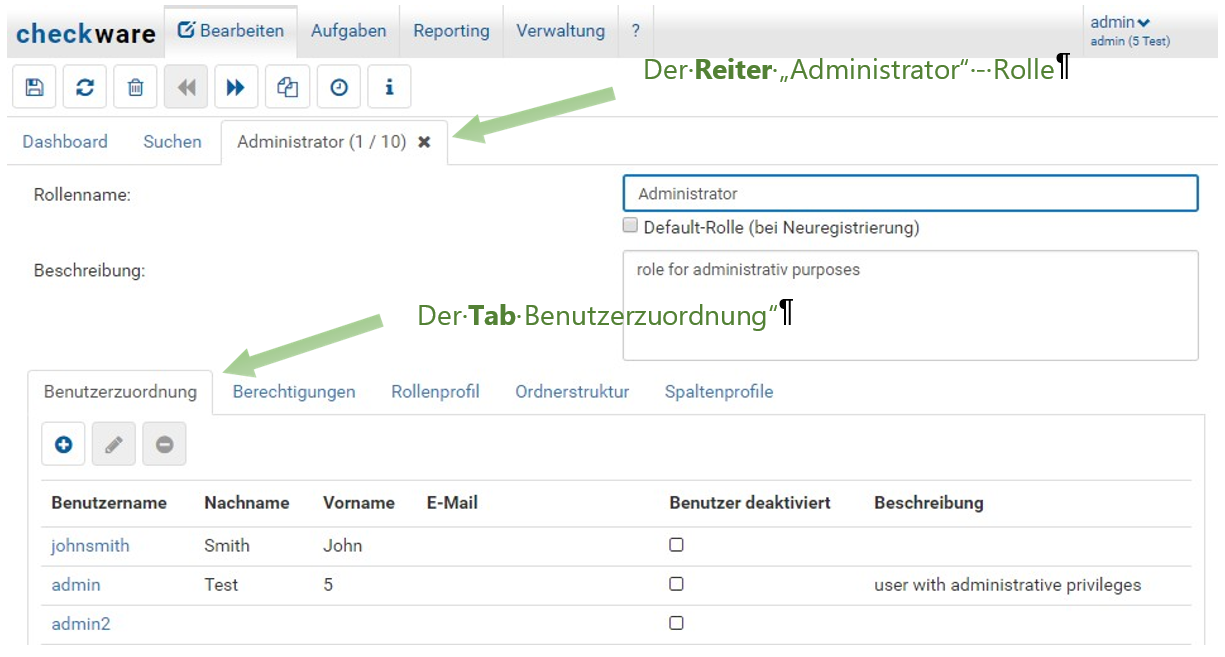
- Es werden die Synonyme Reiter und Tab für unterschiedliche Positionen von Registerkarten benutzt: Mit Reiter werden die Registerkarten bezeichnet, die durch die Suche, durch die Hauptmenüleiste o. ä. geöffnet werden und sich auf der obersten Ebene befinden, während Tab für Registerkarten verwendet wird, die innerhalb eines Reiters erscheinen.
| Anchor | ||||
|---|---|---|---|---|
|
| Anchor | ||||
|---|---|---|---|---|
|
Um nach Objekten und Personen zu suchen, stehen Ihnen zwei Möglichkeiten zur Verfügung: Die Suche und der Explorer. Die Suche ist dabei die einfachere Variante, mit der Sie schnell anhand eines Stichworts, Teil eines Namens oder Nummer suchen können, während der Explorer eine komplexere Filterung der Daten nach unterschiedlichen Aspekten ermöglicht.
Dieses Kapitel befasst sich mit der Suche. Der Explorer wird in Kapitel 5 beschrieben
| Anchor | ||||
|---|---|---|---|---|
|
| Wiki Markup |
|---|
Der einfachste Weg, die Standardsuche für ein Objekt zu öffnen, ist der Quick-Link im Schnellstart auf dem Dashboard:
\\
!worddav4802f08bfe26722b8a2f14f6c6fc49e8.png|height=152,width=126!
\\
Sie können den Reiter „Suchen" auch direkt anklicken: er ist standardmäßig immer der zweite Reiter in Synoset. Wählen Sie dann im Dropdown „Suchen nach" die Option „Objekt" oder einen beliebigen anderen Eintrag aus, je nachdem, wonach Sie suchen.
Alternativ erreichen Sie die Suche nach Objekten auch über das oberste Menü:
„Kategorien" -> „Objekt" -> „Suchen".
\\
In beiden Fällen öffnet sich der Reiter „Suchen" mit der jeweiligen Auswahl im Feld „Suchen nach".
\\
Geben Sie nun ein Suchwort, den Namen eines Objekts oder auch nur einen Teil davon in das Feld „Suchbegriff" ein und drücken Sie die Eingabetaste oder klicken Sie auf den Button !worddave66636efa8b9d86d9caf927488f1f8b4.png|height=21,width=64! .
Synoset durchsucht dann _alle für die Suche relevanten Spalten_ in allen Datensätzen und bringt die Ergebnisse, bei denen mindestens eine Spalte mit dem Suchbegriff übereingestimmt hat.
_Beispiel: Sie geben „Eli" als Suchbegriff ein. Die Suche findet alle Objekte, deren Herstellertyp „{*}Eli{*}teBook \[…\]" ist oder deren Name „ThinkPad On{*}eLi{*}nk+Dock\[…\]" lautet, deren Besitzer „Corn{*}eli{*}a Huber" oder „{*}Eli{*}sabeth Maier" ist und so weiter._
Bei Objekten werden folgende Spalten durchsucht:
Objekt: Name, Objektnummer, Seriennummer, Kontierung, Gebäude, Raum
Objekt - Kunde: SAP Nummer, Firma, Name
Objekt - Besitzer: Name, Nummer
 \\
\\ |
| Anchor | ||||
|---|---|---|---|---|
|
Die Suche nach Objekten können Sie noch weiter einschränken, indem Sie auf den Button  klicken. Hierdurch öffnet sich der erweiterte Filter, in dem Sie Ihre Suche noch auf bestimmte Felder begrenzen können.
Bei Objekten sind dies die Objekt-Art, der Status und/oder das Gebäude. Außerdem können Sie sich mit der Option „Ohne übergeordnetes Objekt" nur solche Objekte anzeigen lassen, die kein übergeordnetes Objekt besitzen. Und zuletzt können Sie die Ansicht von einer Listenansicht auf eine Ansicht mit Bildern umstellen.
Bei Objekten haben die Suchergebnisse an der linken Seite einen Button, mit dem Sie alle untergeordneten Objekte anzeigen können: 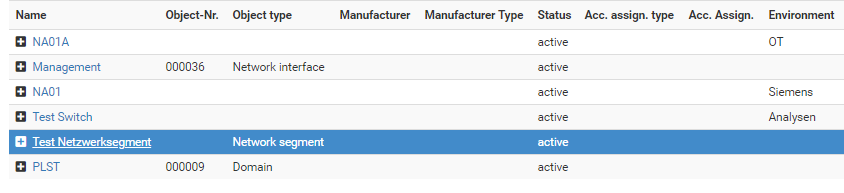
| Anchor | ||||
|---|---|---|---|---|
|
Mithilfe der Hierarchischen Einschränkung, können Benutzer auf Content wie Kunden, Standorte und Kontierungen eingeschränkt werden.
Diese können dann in der gesamten Anwendung nur noch Inhalte sehen, die mit den getätigten Einstellungen übereinstimmen.
| Anchor | ||||
|---|---|---|---|---|
|
Die Hierarchische Einschränkung kann bei einem Benutzer eingerichtet werden, indem der gewünschte Datensatz über die Suche herausgesucht und geöffnet wird.
In der Stammdatenmaske des Benutzers gibt es das Tab „Hierarchische Einschränkung". 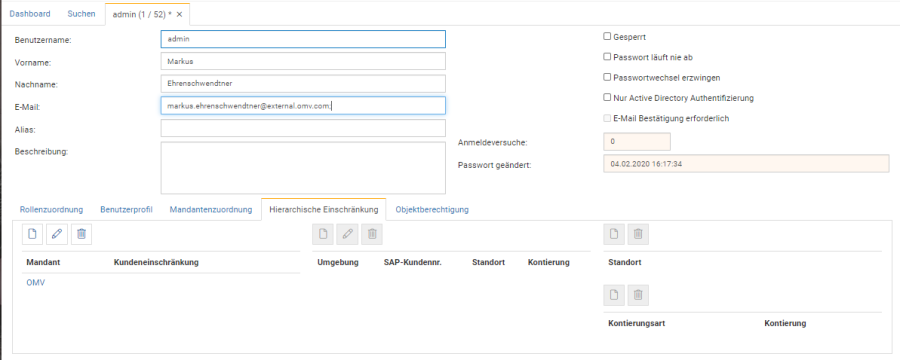
Um den Benutzer auf einen Kunden einzuschränken muss die Zeile im Bereich des Mandanten selektiert werden. Über den Button „Bearbeiten" wird dann der Dialog geöffnet in dem festgelegt werden kann ob dieser Benutzer eine Kundeneinschränkung hat.
Nach dem setzen der Checkbox muss die Einstellung mit OK bestätigt werden, erst dann kann im Bereich des Kunden / Umgebung der Datensatz gewählt werden auf den eingeschränkt werden soll.
(Wichtig: die Zeile des betreffenden Mandanten mit Kundeneinschränkung muss selektiert sein, erst dann erscheint der Neu Button bei Kunde / Umgebung)
Auch in diesem Dialog gibt es die Möglichkeit weiter einzuschränken.
Die Checkboxen steuern die Freigabe der weiteren Einschränkungsmöglichkeiten in den Bereichen „Standort" und „Kontierungsart". 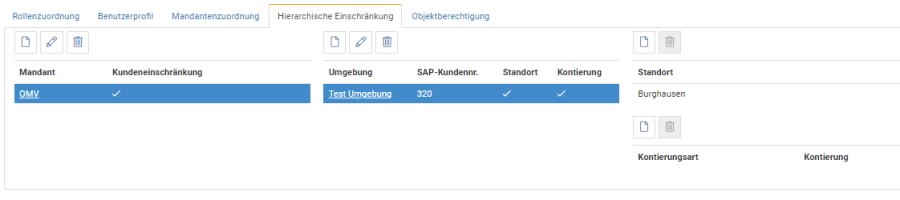
| Anchor | ||||
|---|---|---|---|---|
|
Ein neues Objekt können Sie auf zwei verschiedene Arten anlegen. Erstens über das obere Menü, indem Sie auf „Kategorien" -> „Objekt" -> „Neu" klicken.
Oder indem Sie zum Reiter „Suchen" navigieren, dort unter „Suchen nach" die Option „Objekt" auswählen und dann auf „Neu" klicken.
Es öffnet sich dann ein Dialog, in dem Sie die Objektart auswählen können. Wenn Sie
z. B. einen neuen Switch in die Datenbank aufnehmen wollen, wählen Sie die Option „Switch" aus.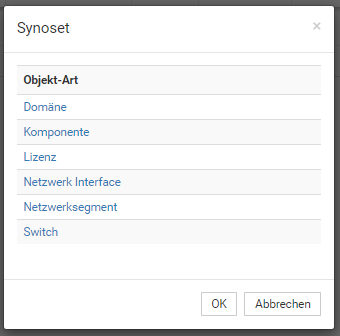
Sobald Sie die Objektart gewählt und auf „OK" geklickt haben, öffnet sich eine leere Objekt-Maske. 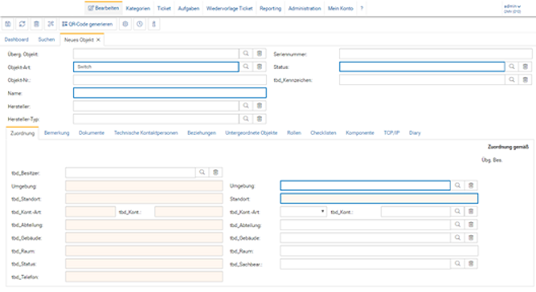
Die Icons im Menü links oben im Screenshot bedeuten folgendes:
| Speichern | Hiermit speichern Sie das Objekt ab. |
| Aktualisieren | Dieser Button aktualisiert den Datensatz. Falls ein Kollege den Datensatz bearbeitet, während Sie Ihn geöffnet haben, können Sie hiermit die Änderungen laden. |
| Löschen | Wenn Sie das Objekt löschen möchten, klicken Sie hierauf. |
| Objektnamen generieren | Hiermit generieren Sie einen Namen, der eine fortlaufende Nummer der jeweiligen Objektart beinhaltet. |
| Audit Trail | Dieser Button öffnet ein Fenster, in dem Sie alle Änderungen an den Daten des Objektes mit Datum, Uhrzeit, vorherigem Wert und Benutzernamen des Bearbeiters sehen können. |
| Status | Dieser Button öffnet ein kleines Fenster, in dem Sie Datum und Name des Erstellers und letzten Bearbeiters einsehen können. |


| Info |
|---|
Hinweis: Sobald ein Benutzer nicht das Recht hat die Pflichtfelder zu bearbeiten erhält er im Menü einen Button  zum Abändern von Pflichtfeldern. (siehe Kapitel 4) zum Abändern von Pflichtfeldern. (siehe Kapitel 4) |
Die Felder der Objekt-Eingabemaske sind die Folgenden:
Überg. Objekt: Wenn dieses Objekt zu einem anderen Objekt gehört, können Sie hier das übergeordnete Objekt einstellen. Wenn Sie z. B. eine Festplatte registrieren die zu einem bestimmten Computer gehört, wählen Sie hier den betreffenden Computer aus.
Objekt-Art (Pflichtfeld): Um welche Art von Objekt es sich handelt. Wird durch den Auswahldialog am Anfang der Objekterstellung bereits gefüllt.
Objekt-Nr.: Die Nummer für das Objekt.
Name (Pflichtfeld): Der Name, mit dem das Objekt in Suchen und an anderen Orten angezeigt wird. Benutzen Sie auch hierfür den Button  links oben, um Inkonsistenzen zu vermeiden.
Hersteller: Wählen Sie hier den Hersteller aus.
Hersteller-Typ: Der Herstellertyp des Objektes dieses Herstellers
Seriennummer: Tragen Sie hier die Seriennummer ein, wie sie auf dem zu registrierenden Objekt angegeben ist.
Status (Pflichtfeld): Legen Sie hier den Status fest.
Kennzeichen: Wählen Sie hier ein Kennzeichen aus.
Besitzer: Hier wird der Besitzer des Objekts angezeigt.
Je nach Objekt-Art werden unten unterschiedliche Tabs angezeigt. In diesen Tabs werden Objektdetails eingetragen, Zuordnungen gesetzt, Informationen zu Installation, Netzwerk oder Ansprechpartnern hinterlegt und vieles mehr.
Nachdem Sie zumindest alle Pflichtfelder ausgefüllt haben (beachten Sie, dass einige Tabs auch Pflichtfelder enthalten können), speichern Sie das neue Objekt, indem Sie auf den Button  links oben klicken. Das neue Objekt wird damit erstellt und gespeichert und kann ab sofort in Synoset verwendet werden.
| Info |
|---|
| Wie Sie ein Objekt zum Bearbeiten suchen und öffnen können, wird in Kapitel „2 Die Suche" beschrieben. |
| Anchor | ||||
|---|---|---|---|---|
|
Sollte Ihnen beim Anlegen eines Objektes auffallen, das noch Stammdateneinträge (wie Hersteller, Status, Software, o.ä.) in der Suchtrefferliste oder Auswahlbox fehlen, können Sie diese ganz einfach im Synoset anlegen.
Hierzu aktivieren Sie den Reiter „Suchen" und wählen im Dropdown den gewünschten Stammdatentyp (z.B. Hersteller) aus.
Über den Button „Suchen" können bestehende Einträge gefiltert werden.
Mit Klick auf den gewünschten Eintrag (blauen Hyperlink) in der Trefferliste können diese bearbeitet werden.
Mit dem Button „Neu" kann ein neuen Stammdatensatz anlegt werden. Dies kann ebenfalls über die Menüstruktur („Administration" –> „Stammdaten" –> … –> „Neu") erfolgen.
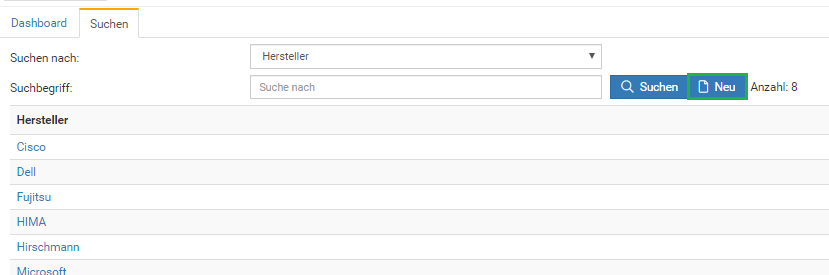
Nach dem Klick auf „Neu" (oder einen bestehenden Hersteller) öffnet sich die Stammdatenmaske des jeweiligen Stammdatentyps (z.B. Hersteller), und es können dort die entsprechenden Attribute gepflegt werden. 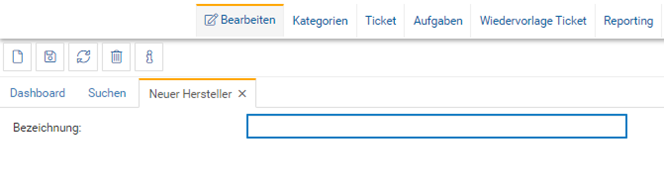
Mit Klick auf „Speichern" wird der neue / angepasste Hersteller im System abgespeichert.
Im Normalfall können ab diesem Zeitpunkt die Stammdaten bereits im Synoset verwendet werden.
| Info |
|---|
| Achtung: Es gibt Stammdaten die erst einer Objektart zugewiesen werden müssen bevor sie verwendet werden können. (Beschrieben in Kapitel 3.4) |
| Anchor | ||||
|---|---|---|---|---|
|
| Anchor | ||||
|---|---|---|---|---|
|
Bestimmte Stammdaten in Synoset sind abhängig von der der Objektart. Sie werden erst in den Eingabemasken zu Auswahl angezeigt, wenn sie der entsprechenden Objektart zugewiesen wurden.
Um diese Stammdaten an der Objektart zu pflegen, wechseln Sie in den Reiter „Suchen". Hier wählen im Dropdown „Objekt-Art" aus und suchen nach der gewünschten Objektart.
Klicken Sie auf den Namen, um die gewünschte Objekt-Art zu öffnen.
Hier gibt es verschiedene Tabs für Status, Reiter, Hersteller und Kennzeichen. In diesen Tabs erfolgt die Zuordnung zur Objektart.
Im Tab „Status" kann über den Button  Neu ein beliebiger bereits in Synoset gepflegter Status ergänzt werden. Hier öffnet sich folgender Suchdialog: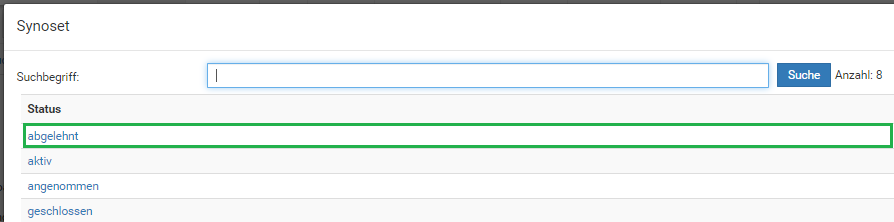
Mit Klick auf den Namen kann der gewünschte Eintrag gewählt werden, dieser wird dann zur Liste hinzugefügt.
Speichern kann man die Änderungen mit dem „Speichern"-Button im Hauptmenü links oben.
| Anchor | ||||
|---|---|---|---|---|
|
| Anchor | ||||
|---|---|---|---|---|
|
Im Tab „Hersteller" gibt es eine Besonderheit, hier können jedem Hersteller noch „Herstellertypen" die ebenfalls im Objekt auswählbar sind, zugewiesen werden.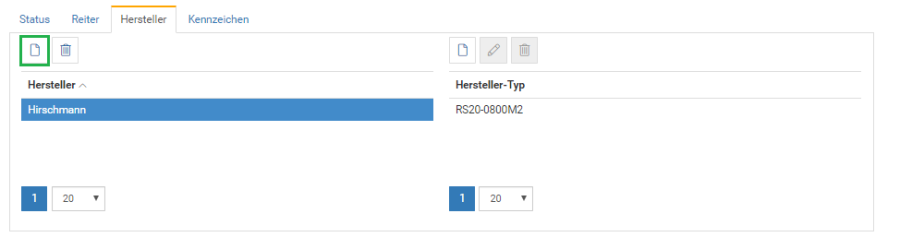
Über den Button „Neu"  können wie beim Status auch Einträge in die Liste hinzugefügt werden.
Will man für diesen Hersteller einen Hersteller-Typen pflegen muss die Zeile markiert werden, dann können auf der rechten Seite über den „Neu" Button bei den Herstellertypen, Einträge hinzufügen.
Hier öffnet sich folgender Dialog: 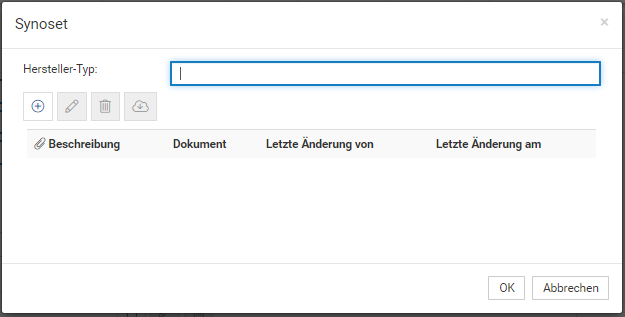
Es kann der Name eingegeben werden und falls nötig noch Dokumente mit angehängt werden.
Mit „OK" werden die Eingaben bestätigt und der Herstellertyp wird der Liste hinzugefügt.
Sobald man eine Zeile in der Liste markiert, wird der Button zum  Entfernen des Eintrages sichtbar. Wenn es wie beim Hersteller die Möglichkeit gibt einen Eintrag zu
  bearbeiten, wird auch dieser hier mit eingeblendet.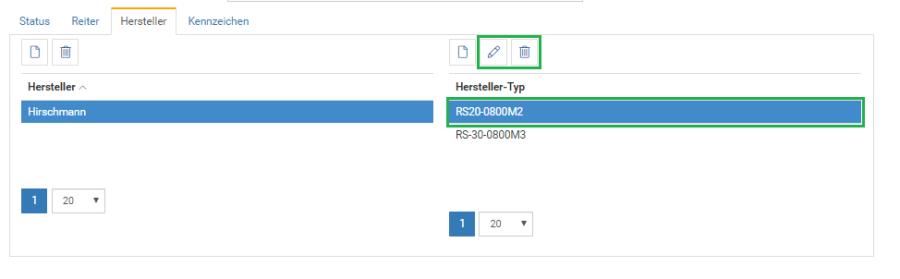
| Anchor | ||||
|---|---|---|---|---|
|
Der Audit Trail ist bei vielen Reitern und Tabs vorhanden. In ihm können die am Datensatz durchgeführten Änderung nachvollzogen werden.
Wenn der Audit Trail an Zuordnungsreitern, mit mehrfach Zuordnung, vorhanden ist kann man immer eine „allgemeine" und eine „Detail" Übersicht öffnen.
Indem man eine bestimmte Zeile markiert, kann auf die Detailanpassungen zugegriffen werden. Wenn keine Zeile markiert ist, wird der allgemeine Audit Trail angezeigt.
Allgemeine Übersicht:
Klick auf das Symbol des Audit Trails (  ) ohne Markierung einer Zeile.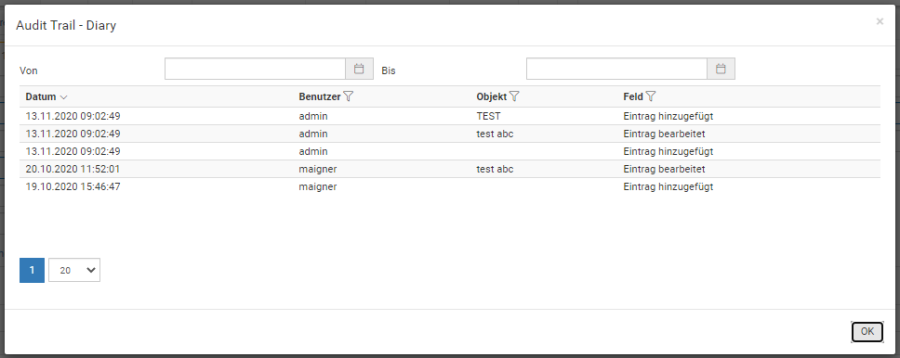
Detail Übersicht:
Klick auf das Symbol des Audit Trails ( ) mit Markierung der gewünschten Zeile.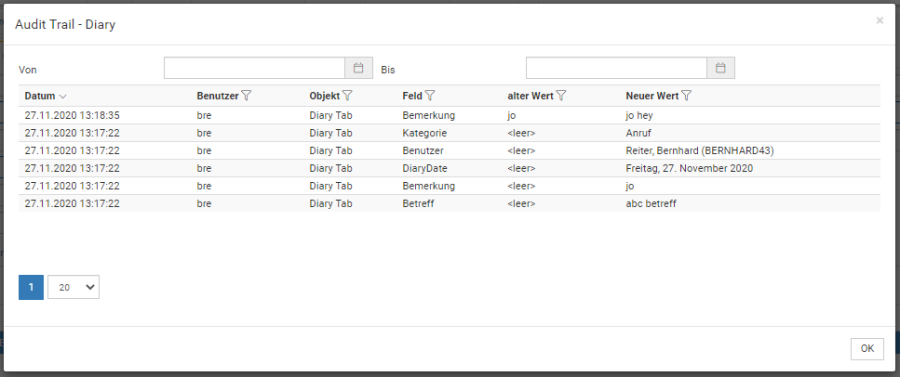
| Anchor | ||||
|---|---|---|---|---|
|
| Anchor | ||||
|---|---|---|---|---|
|
| Anchor | ||||
|---|---|---|---|---|
|
| Anchor | ||||
|---|---|---|---|---|
|
Die zweite Art, wie Sie nach Objekten suchen können, ist der Explorer. Der Explorer bietet Ihnen verschiedene Filtermöglichkeiten, die Sie kombinieren und speichern können, um unterschiedliche Suchanfragen zu erstellen bzw. die vorhandenen Objekte und so weiter nach unterschiedlichen Kriterien zu filtern und anzuzeigen.
| Anchor | ||||
|---|---|---|---|---|
|
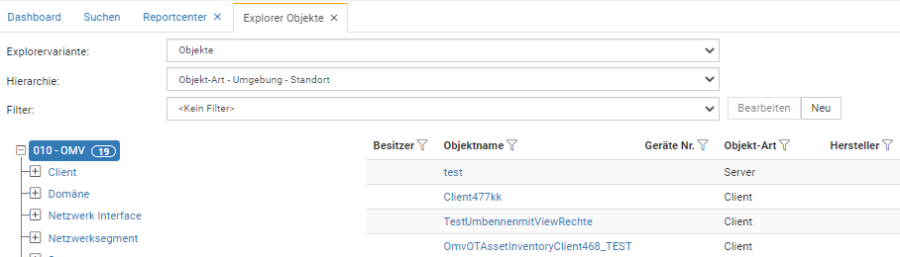
Der Explorer gliedert sich in drei Bereiche:
- Auswahlbereich (oben): Hier wählen Sie die Variante, Hierarchie und Filter aus.
- Ergebnisbaum (links): Hier wählen Sie den Bereich aus, für den Sie die Ergebnisse angezeigt haben möchten.
- Ergebnisanzeige (rechts): Hier werden die Ergebnisse angezeigt.
| Anchor | ||||
|---|---|---|---|---|
|
Dieser Bereich hat drei Dropdown-Menüs:
- Explorer Variante: Hiermit geben Sie an, wonach Sie suchen möchten, z. B. Person oder Objekt.
- Hierarchie: Diese Einstellung gibt vor, wie der Ergebnisbaum aufgebaut ist.
(Vgl. unten, wie die Hierarchie sich auswirkt.)
- Filter: Hier wählen Sie einen Filter aus, mit dem Sie die Ergebnisse einschränken können. Wie Sie Filter erstellen oder bearbeiten können, erfahren Sie im Abschnitt „7.2 Filter erstellen und bearbeiten" weiter unten.
| Anchor | ||||
|---|---|---|---|---|
|
Der Ergebnisbaum zeigt die Daten angeordnet nach der gewählten Hierarchie an. Im obigen Beispiel (vgl. Screenshot) ist die Hierarchie „Kunde – Standort – Kontierung":
Der erste Knotenpunkt ist immer die Ausgangsorganisation, die zweite Knotenpunkt-
Ebene des Baums ist mit dieser Hierarchie dann der Kunde, die nächste Knotenpunkt-Ebene sind die Standorte und schließlich kommt die letzte Knotenpunkt-Ebene, die Kontierung.
| Info |
|---|
| Hinweis: Sobald Sie einen Knotenpunkt anklicken, wird Ihnen angezeigt, wie viele Ergebnisse sich hierunter befinden. So müssen Sie sich nicht notwendigerweise durch die Ergebnisse klicken, sondern sehen schon auf höherer Ebene, ob viele oder wenige Ergebnisse vorhanden sind. |
| Anchor | ||||
|---|---|---|---|---|
|
Hier sehen Sie die konkreten Ergebnisse Ihrer Suche. Mit einem Klick auf den Objektnamen, gelangen Sie zum Reiter des jeweiligen Objekts. 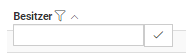
Im Kopf der Ergebnisliste gibt es, zusätzlich noch kleine Filtersymbole,
mit ihnen kann das angezeigte Suchergebnis noch weiter über Textfilter auf eine Spalte eingeschränkt werden. (Diese werden auch beim Export berücksichtigt).
| Anchor | ||||
|---|---|---|---|---|
|
| Anchor | ||||
|---|---|---|---|---|
|
Da bei vielen Datensätzen schnell der Überblick verloren geht, können Sie verschiedene Filter erstellen, mit denen Sie die Suche einschränken können.
Um einen Filter zu erstellen klicken sie auf den Button  ,
,
um einen bestehenden Filter zu bearbeiten, klicken Sie auf den Button 
neben der Filterauswahl.
Es öffnet sich dann ein Dialog, der in etwa so aussieht: 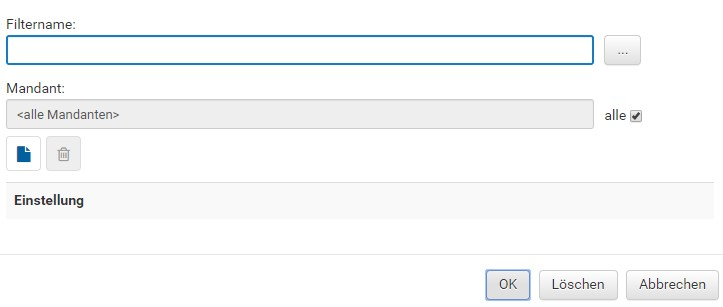
Der Filtername ist ein Pflichtfeld. Die Mandantenauswahl ist nur relevant, falls Ihre Organisation über mehrere Mandanten verfügt – die Standardeinstellung „alle" ist normalerweise ausreichend.
Mit dem Button wählen Sie eine neue Filterbedingung aus. Diese kann bei Personen bspw. Abteilungen oder Nachname sein, bei Objekten die Kontierung oder der Hersteller. Sobald Sie eine Kondition ausgewählt haben, erscheint sie unten im Dialog unter „Einstellung". 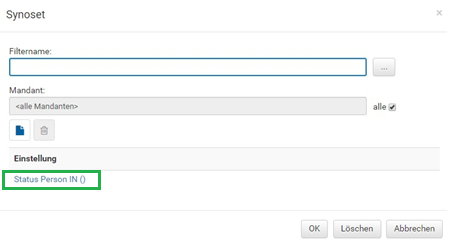
Hier können Sie nun den Wert angeben, den die Datensätze haben sollen, damit sie im Filter erscheinen. Klicken Sie auf die Einstellung und geben Sie im Auswahlmenü den gewünschten Wert an.
Sie können so viele Filter hinzufügen, wie Sie möchten. Sie können beispielsweise nach Personen filtern, deren Status „inaktiv" ist und die nach dem 1.1.2015 ausgetreten sind. Der entsprechende Filter würde so aussehen: 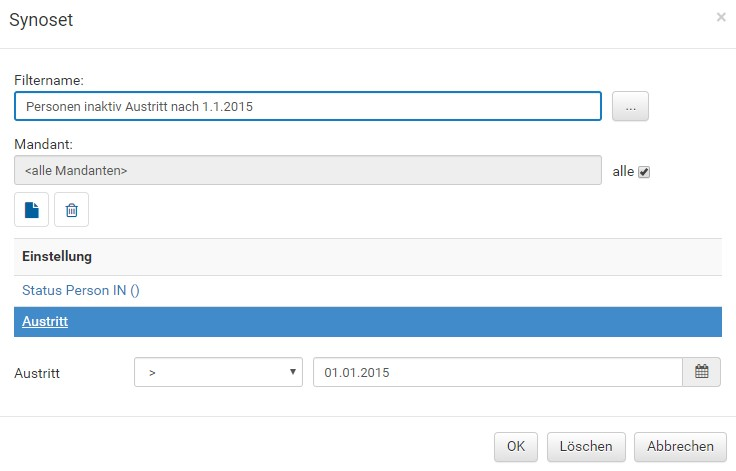
| Info |
|---|
| Hinweis: Als Filtername empfiehlt sich eine Bezeichnung, die klar ausdrückt, worauf der Filter einschränkt. Wenn Sie z. B. nach Personen wie im obigen Beispiel filtern möchten, könnten Sie den Filter „Personen inaktiv Austritt nach 1.1.2015" nennen. |
Es gibt 4 unterschiedliche Arten von Einstellungen:
- Die Auswahl anhand einer Suchmaske: Hier wählen Sie eine oder mehrere
Optionen per Suchmaske aus. Wenn ein Datensatz eine dieser Angaben erfüllt, wird er angezeigt. Ein Beispiel: 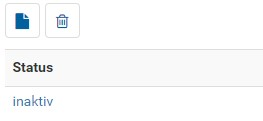
In diesem Bespiel werden alle Datensätze mit dem Status „inaktiv" angezeigt. Mit dem Button können weitere Optionen hinzugefügt werden, mit dem Button wird die gewählte Option entfernt.
- Datumsangaben: Auf der rechten Seite wählen Sie ein Datum aus und auf der linken Seite wählen Sie aus, wie sich die gewünschten Datensätze zu diesem Datum verhalten sollen. Die folgenden Optionen sind möglich:
- >< zeigt alle Datensätze, die nicht dieses Datum enthalten.
- >= zeigt alle Datensätze, deren Datum nach oder an diesem Datum liegt.
- > zeigt alle Datensätze, deren Datum nach diesem Datum liegt.
- < zeigt alle Datensätze, deren Datum vor diesem Datum liegt.
- <= zeigt alle Datensätze, deren Datum vor oder an diesem Datum liegt.
- = zeigt alle Datensätze, deren Datum an diesem Datum liegt. - Is Null zeigt alle Datensätze, die keinerlei Datum enthalten.

Im obigen Beispiel suchen wir nach allen Datensätzen, deren Austritts-Datum nach dem 1.1.2015 ist.
- Schlüssel: Dies können Stichwörter, ein Teil eines Wortes oder eine ID sein. Auf der rechten Seite geben Sie den Schlüssel ein, auf der linken geben Sie an, wie sich der Datensatz zu diesem Schlüssel verhalten soll. Die folgenden Optionen sind möglich:
- Is Not Null zeigt alle Datensätze, die einen Wert für die gesuchte Eigenschaft haben.
- >< zeigt alle Datensätze, die ungleich dem angegebenen Schlüssel sind.
- LIKE zeigt alle Datensätze, die den Schlüssel enthalten. „ko" würde bspw.
Datensätze wie „Dekonstruktion", „Konsistenz" oder „Deko" anzeigen.
- NOT LIKE zeigt alle Datensätze, die den Schlüssel nicht enthalten.
- = zeigt alle Datensätze, deren Wert für die gesuchte Eigenschaft identisch mit dem Schlüssel ist.
- Is Null zeigt alle Datensätze, die keinen Wert für die gesuchte Eigenschaft haben.

In diesem Beispiel werden alle Datensätze angezeigt, deren Konzern-ID an irgendeiner Stelle den Schlüssel „A-38" beinhalten, z. B. die Konzern-ID „BSP-A-38" oder die Konzern-ID „Abt. A-38".
| Anchor | ||||
|---|---|---|---|---|
|
| Anchor | ||||
|---|---|---|---|---|
|
Das Reporting ist unter der Menüstruktur „Reporting" -> „Reportcenter" zu finden.
Hier kann mithilfe eines Dropdowns der gewünschte Eintrag gewählt werden.
| Anchor | ||||
|---|---|---|---|---|
|
Das Job Management ermöglicht es, die bereits gestarteten und noch anstehenden Jobs zu überwachen bzw. zu verwalten.
Die Ansicht kann über die Menüstruktur „Administration" - „Jobs" -> „Job-Management" erreicht werden. 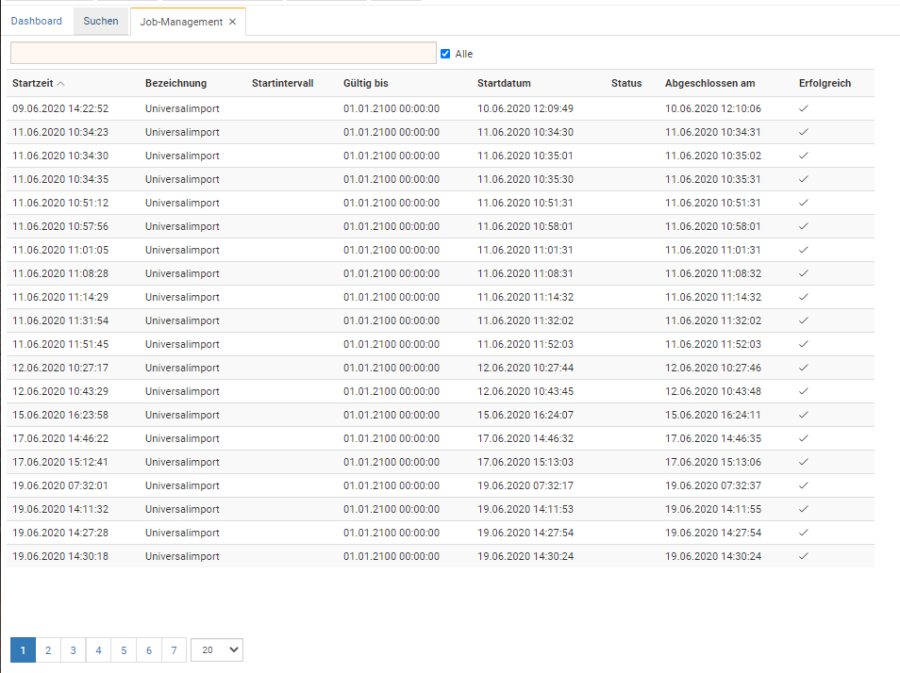
Um auf einen bestimmten Job zu filtern, muss die Checkbox „alle" deaktiviert werden, erst dann wird das Auswahl Feld freigeschalten.
Nach Auswahl eines Jobs, werden in der Ergebnisansicht nur noch Jobs dieser Art aufgelistet.
| Anchor | ||||
|---|---|---|---|---|
|
Wenn ein neuer Job gestartet werden soll, muss der Button „Neu" oben links im Menü gewählt werden. Es wird immer der Job angelegt der im Auswahlfeld auf der Ansicht selektiert ist.
Es öffnet sich ein Eingabedialog, hier können verschiedene Eingabe-Parameter gesetzt werden.
Je nach Job gibt es auch ein Textfeld um die Parameter anzugeben, in diesem Fall wären dass die Toleranz Tage. 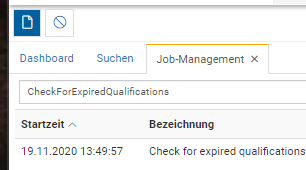
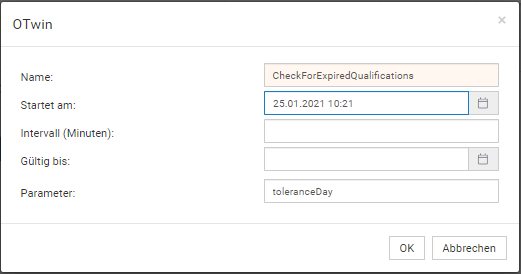
Für alle Jobs kann das Start Intervall in Minuten angegeben werden, falls diese mehrfach laufen sollten. Für einen einmaligen Job kann das Feld leer gelassen werden. Wichtig ist die Eingabe von „Start am" zu diesem Zeitpunkt wird der Job gestartet.
| Anchor | ||||
|---|---|---|---|---|
|
Um einen bereits gestarteten oder noch anstehenden Job zu stoppen oder zurückzunehmen muss dieser in der Ergebnisansicht selektiert werden.
(Hinweis: hier ist auch eine Mehrfachauswahl möglich, es können aber nur Jobs beendet werden die noch nicht beendet sind!) 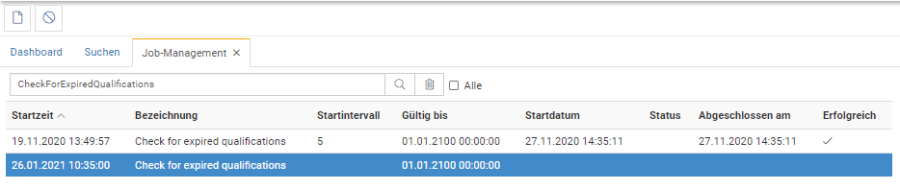
Nach dem Abbruch wird der Job aus der Ergebnisansicht entfernt.
