
Page History
...
Erstellungsdatum: | 14.02.2020 |
Letzte Änderung: | 11.05.2021 |
Version: | 1.4.0 |
Inhaltsverzeichnis
Table of Contents
Allgemeine Hinweise
Dieses Handbuch setzt Administratorberechtigungen voraus, um auf den gesamten Funktionsumfang von Synoset zuzugreifen.
Abhängig davon, welche Berechtigungen vergeben sind, werden Menüs,
Symbolleisten, Oberflächen und Inhalte in unterschiedlichem Umfang dargestellt.
Beachten Sie:
...
| Info |
|---|
| Wie Sie ein Objekt zum Bearbeiten suchen und öffnen können, wird in Kapitel „2 Die Suche" beschrieben. |
Vertagsmanagement

Auch hier sind die Pflichtfelder farblich markiert. Die Vertragslaufzeit, Kündigungsfrist und die dafür relevanten Daten stehen auf der Rechten Seite der Maske. Analog zu den Objektarten können auch Vertragsarten definiert werden. Der Status eines Vertrags ist ebenfalls analog zu den Objekten. An Verträgen können, ebenfalls analog zu den Objekten, diverse Reiter angefügt werden.
Personalmanagement

Pflichtfelder sind wieder farblich markiert. Neben den persönlichen Daten kann man hier auch Hierarchien angeben und Zugehörigkeiten angeben wenn eine Person eine Kontaktperson eines Kunden ist und Zugriff auf bestimmte Teile des Connected Workers benötigt. Weiter kann man auch hier Reiter einfügen die weitere Informationen beinhalten.
Stammdaten pflegen
Sollte Ihnen beim Anlegen eines Objektes auffallen, das noch Stammdateneinträge (wie Hersteller, Status, Software, o.ä.) in der Suchtrefferliste oder Auswahlbox fehlen, können Sie diese ganz einfach im Synoset anlegen.
Hierzu aktivieren Sie den Reiter „Suchen" und wählen im Dropdown den gewünschten Stammdatentyp (z.B. Hersteller) aus.
Über den Button „Suchen" können bestehende Einträge gefiltert werden.
Mit Klick auf den gewünschten Eintrag (blauen Hyperlink) in der Trefferliste können diese bearbeitet werden.
Mit dem Button „Neu" kann ein neuen Stammdatensatz anlegt werden. Dies kann ebenfalls über die Menüstruktur („Administration" –> „Stammdaten" –> … –> „Neu") erfolgen.
...
Um einen bereits gestarteten oder noch anstehenden Job zu stoppen oder zurückzunehmen muss dieser in der Ergebnisansicht selektiert werden.
(Hinweis: hier ist auch eine Mehrfachauswahl möglich, es können aber nur Jobs beendet werden die noch nicht beendet sind!) 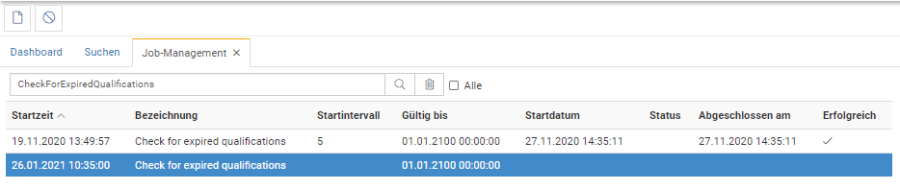
Nach dem Abbruch wird der Job aus der Ergebnisansicht entfernt.
...
