
Page History
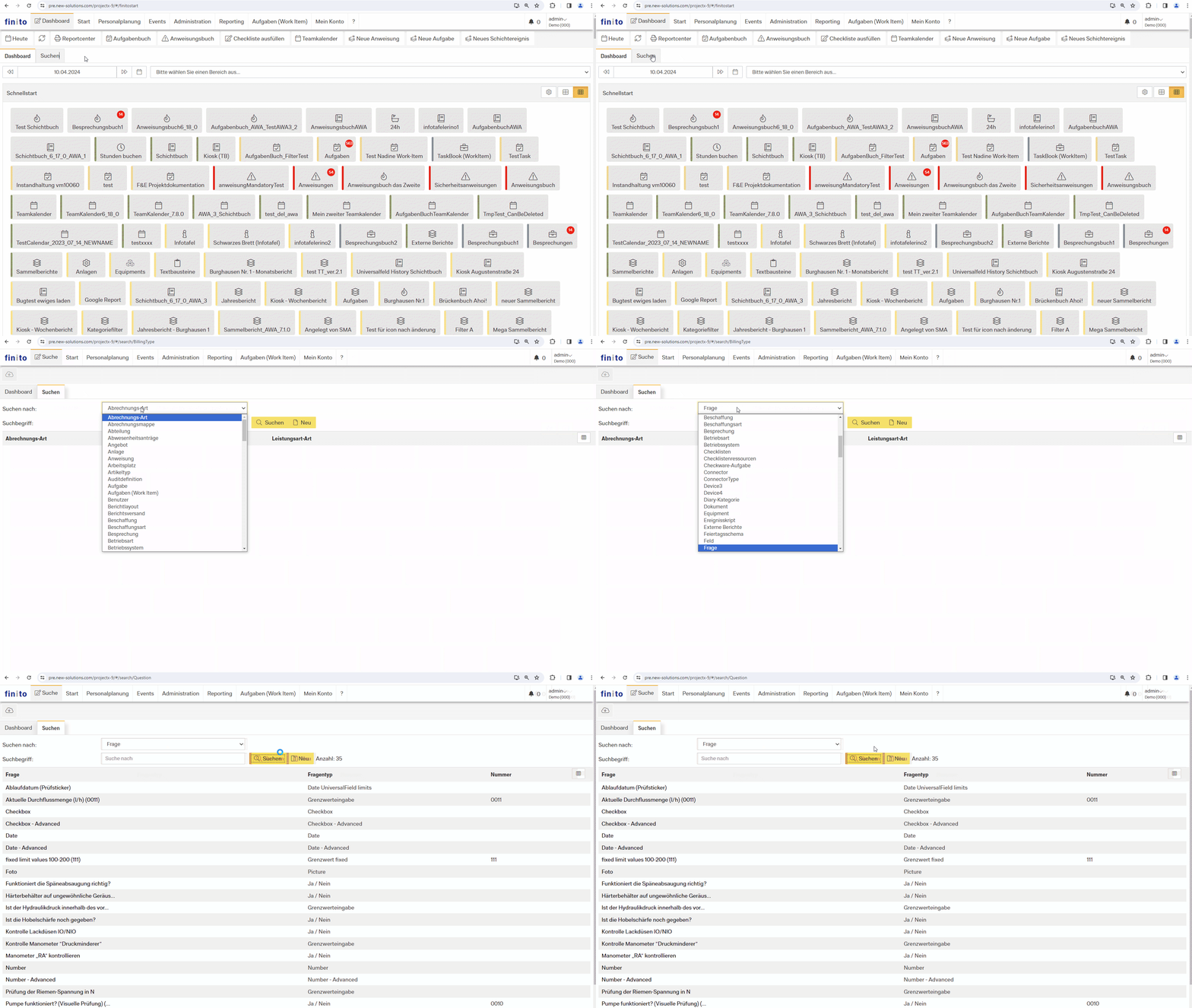
1) Suchen und anlegen von neuen Fragen:
Suchen von Fragen: Suchen → Frage → Suchen
Anlegen von neuen Fragen: Suchen → Frage → Neu
2. Definition von Fragen:
Beispiel:
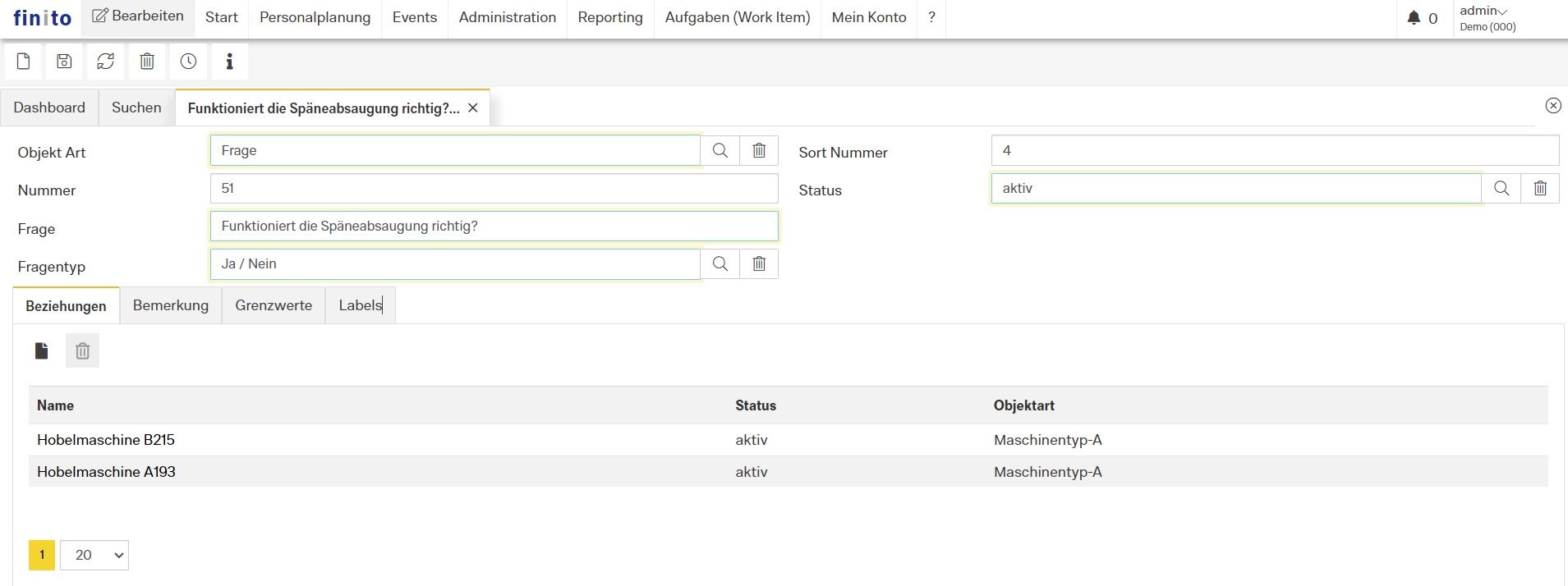
Innerhalb der Maske gibt es unterschiedliche Einstellungen:
- Objektart: Frage (ist bereits vorausgewählt)
- Nummer: Kann eine interne Nummer sein, um bestimmte Fragen besser wiederzufinden
- Frage: Hier kommt der Text der Frage hinein. Beispielsweise "Funktioniert die Beleuchtung?" oder "Ist die Gefahrenkennzeichnung vollständig?". Dieser Text wird später auch in der Checkliste angezeigt.
- Fragentyp: Hier wird festgelegt, wie die Antwort aussehen soll. Ja/Nein, Checkboxen, Grenzwerte, Bilder etc. Ein Fragentyp kann auch mehrere Elemente beinhalten (z.B. Ja/Nein und wenn "Nein" mache ein Foto).
- Sort Nummer: An welcher Stelle soll es angezeigt werden. Im Fragenelement z.B. über einer anderen Frage. Dieses Feld kann auch freibleiben.
- Status: aktiv/inaktiv. Hier können Fragen aktiviert beziehungsweise ungültige Fragen deaktiviert werden
Weiter unten gibt es noch zusätzliche Reiter:
- Beziehungen: Mit welchen Objekten (z.B. Anlagen) steht die Frage in Verbindung
- Bemerkungen: Hier ist ein Freitextfeld für weitere Anmerkungen zu der Frage, um zusätzliche Informationen aus administrativer Sicht hinzuzufügen
- Grenzwerte: Je nach Fragentyp, können hierbei auch Grenzwerte für eine einzelne Frage festgelegt werden. Es ist aber auch möglich, diese direkt am jeweiligen Objekt zu pflegen, wenn Anlage 1 und 2 beispielsweise unterschiedliche Grenzwerte besitzen.
- Labels: Ein Label ist eine Art Gruppierung. Damit kann die Frage zum Beispiel an eine Auditdefinition geknüpft werden und taucht dann bei allen Audits dieser Definition auf. Über das Label kann eine Frage aber auch direkt an ein Objekt verknüpft werden und taucht dann bei den entsprechenden Objekten auf.
3. Auf dem System verfügbare Fragentypen können über:
Suchen → Fragentyp → Suchen gefunden werden
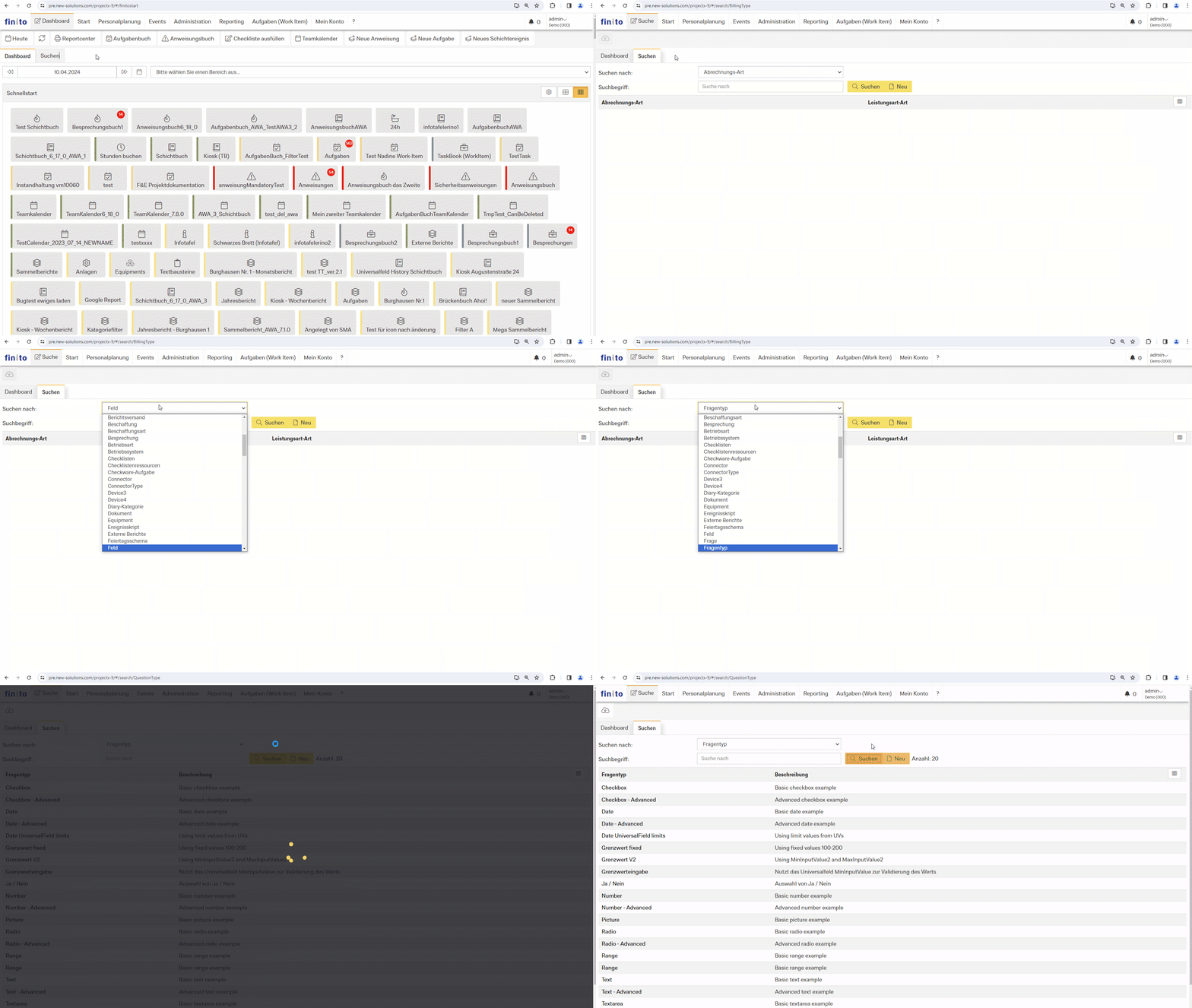
Derzeit können weitere Fragentypen nur über das Backend hinzugefügt werden.
