
Page History
...
Erstellungsdatum: | 14.02.2020 |
Letzte Änderung: | 1124.0510.20212025 |
Version: | 1.4.0 |
Inhaltsverzeichnis
Table of Contents
Allgemeine Hinweise
Dieses Handbuch setzt Administratorberechtigungen voraus, um auf den gesamten Funktionsumfang von Synoset zuzugreifen.
Abhängig davon, welche Berechtigungen vergeben sind, werden Menüs,
Symbolleisten, Oberflächen und Inhalte in unterschiedlichem Umfang dargestellt.
Beachten Sie:
...
Um nach Objekten und Personen zu suchen, stehen Ihnen zwei Möglichkeiten zur Verfügung: Die Suche und der Explorer. Die Suche ist dabei die einfachere Variante, mit der Sie schnell anhand eines Stichworts, Teil eines Namens oder Nummer suchen können, während der Explorer eine komplexere Filterung der Daten nach unterschiedlichen Aspekten ermöglicht.
Dieses Kapitel befasst sich mit der Suche. Der Explorer wird in Kapitel 5 beschrieben
Die Standard-Suche
| Wiki Markup |
|---|
Der einfachste Weg, die Standardsuche für ein Objekt zu öffnen, ist der Quick-Link im Schnellstart auf dem Dashboard:
\\
!worddav4802f08bfe26722b8a2f14f6c6fc49e8.png|height=152,width=126!
\\
Sie können den Reiter „Suchen" auch direkt anklicken: er ist standardmäßig immer der zweite Reiter in Synoset. Wählen Sie dann im Dropdown „Suchen nach" die Option „Objekt" oder einen beliebigen anderen Eintrag aus, je nachdem, wonach Sie suchen.
Alternativ erreichen Sie die Suche nach Objekten auch über das oberste Menü:
„Kategorien" -> „Objekt" -> „Suchen".
\\
In beiden Fällen öffnet sich der Reiter „Suchen" mit der jeweiligen Auswahl im Feld „Suchen nach".
\\
Geben Sie nun ein Suchwort, den Namen eines Objekts oder auch nur einen Teil davon in das Feld „Suchbegriff" ein und drücken Sie die Eingabetaste oder klicken Sie auf den Button !worddave66636efa8b9d86d9caf927488f1f8b4.png|height=21,width=64! .
Synoset durchsucht dann _alle für die Suche relevanten Spalten_ in allen Datensätzen und bringt die Ergebnisse, bei denen mindestens eine Spalte mit dem Suchbegriff übereingestimmt hat.
_Beispiel: Sie geben „Eli" als Suchbegriff ein. Die Suche findet alle Objekte, deren Herstellertyp „{*}Eli{*}teBook \[…\]" ist oder deren Name „ThinkPad On{*}eLi{*}nk+Dock\[…\]" lautet, deren Besitzer „Corn{*}eli{*}a Huber" oder „{*}Eli{*}sabeth Maier" ist und so weiter._
Bei Objekten werden folgende Spalten durchsucht:
Objekt: Name, Objektnummer, Seriennummer, Kontierung, Gebäude, Raum
Objekt - Kunde: SAP Nummer, Firma, Name
Objekt - Besitzer: Name, Nummer
 \\
\\ |
Die erweiterte Suche
Die Suche nach Objekten können Sie noch weiter einschränken, indem Sie auf den Button  klicken. Hierdurch öffnet sich der erweiterte Filter, in dem Sie Ihre Suche noch auf bestimmte Felder begrenzen können.
Bei Objekten sind dies die Objekt-Art, der Status und/oder das Gebäude. Außerdem können Sie sich mit der Option „Ohne übergeordnetes Objekt" nur solche Objekte anzeigen lassen, die kein übergeordnetes Objekt besitzen. Und zuletzt können Sie die Ansicht von einer Listenansicht auf eine Ansicht mit Bildern umstellen.
Bei Objekten haben die Suchergebnisse an der linken Seite einen Button, mit dem Sie alle untergeordneten Objekte anzeigen können: 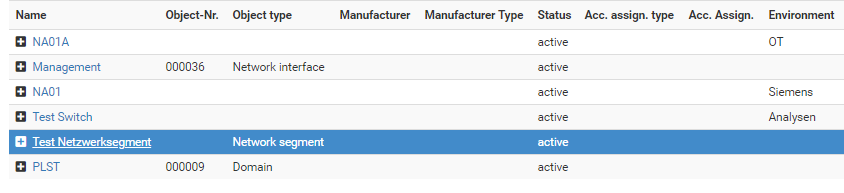
...
Je nach Objekt-Art werden unten unterschiedliche Tabs angezeigt. In diesen Tabs werden Objektdetails eingetragen, Zuordnungen gesetzt, Informationen zu Installation, Netzwerk oder Ansprechpartnern hinterlegt und vieles mehr.
Nachdem Sie zumindest alle Pflichtfelder ausgefüllt haben (beachten Sie, dass einige Tabs auch Pflichtfelder enthalten können), speichern Sie das neue Objekt, indem Sie auf den Button  links oben klicken. Das neue Objekt wird damit erstellt und gespeichert und kann ab sofort in Synoset verwendet werden.
Viele Tabs können bei Objekten, Verträgen und Personen eingefügt werden.
...
werden.
Viele Tabs können bei Objekten, Verträgen und Personen eingefügt werden.
| Info |
|---|
| Wie Sie ein Objekt zum Bearbeiten suchen und öffnen können, wird in Kapitel „2 Die Suche" beschrieben. |
Vertagsmanagement

Auch hier sind die Pflichtfelder farblich markiert. Die Vertragslaufzeit, Kündigungsfrist und die dafür relevanten Daten stehen auf der Rechten Seite der Maske. Analog zu den Objektarten können auch Vertragsarten definiert werden. Der Status eines Vertrags ist ebenfalls analog zu den Objekten. An Verträgen können, ebenfalls analog zu den Objekten, diverse Reiter angefügt werden.
Personalmanagement

Pflichtfelder sind wieder farblich markiert. Neben den persönlichen Daten kann man hier auch Hierarchien angeben und Zugehörigkeiten angeben wenn eine Person eine Kontaktperson eines Kunden ist und Zugriff auf bestimmte Teile des Connected Workers benötigt. Weiter kann man auch hier Reiter einfügen die weitere Informationen beinhalten
...
.
Stammdaten pflegen
Sollte Ihnen beim Anlegen eines Objektes auffallen, das noch Stammdateneinträge (wie Hersteller, Status, Software, o.ä.) in der Suchtrefferliste oder Auswahlbox fehlen, können Sie diese ganz einfach im Synoset anlegen.
Hierzu aktivieren Sie den Reiter „Suchen" und wählen im Dropdown den gewünschten Stammdatentyp (z.B. Hersteller) aus.
Über den Button „Suchen" können bestehende Einträge gefiltert werden.
Mit Klick auf den gewünschten Eintrag (blauen Hyperlink) in der Trefferliste können diese bearbeitet werden.
Mit dem Button „Neu" kann ein neuen Stammdatensatz anlegt werden. Dies kann ebenfalls über die Menüstruktur („Administration" –> „Stammdaten" –> … –> „Neu") erfolgen.
...
Um einen bereits gestarteten oder noch anstehenden Job zu stoppen oder zurückzunehmen muss dieser in der Ergebnisansicht selektiert werden.
(Hinweis: hier ist auch eine Mehrfachauswahl möglich, es können aber nur Jobs beendet werden die noch nicht beendet sind!) 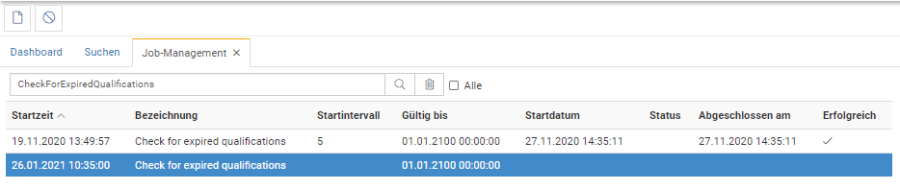
Nach dem Abbruch wird der Job aus der Ergebnisansicht entfernt.
...
