
Page History
...
Erstellungsdatum: | 14.02.2020 |
Letzte Änderung: | 1124.0510.20212025 |
Version: | 1.4.0 |
Inhaltsverzeichnis
Table of Contents
...
Um nach Objekten und Personen zu suchen, stehen Ihnen zwei Möglichkeiten zur Verfügung: Die Suche und der Explorer. Die Suche ist dabei die einfachere Variante, mit der Sie schnell anhand eines Stichworts, Teil eines Namens oder Nummer suchen können, während der Explorer eine komplexere Filterung der Daten nach unterschiedlichen Aspekten ermöglicht.
Dieses Kapitel befasst sich mit der Suche. Der Explorer wird in Kapitel 5 beschrieben
Die Standard-Suche
| Wiki Markup |
|---|
Der einfachste Weg, die Standardsuche für ein Objekt zu öffnen, ist der Quick-Link im Schnellstart auf dem Dashboard:
\\
!worddav4802f08bfe26722b8a2f14f6c6fc49e8.png|height=152,width=126!
\\
Sie können den Reiter „Suchen" auch direkt anklicken: er ist standardmäßig immer der zweite Reiter in Synoset. Wählen Sie dann im Dropdown „Suchen nach" die Option „Objekt" oder einen beliebigen anderen Eintrag aus, je nachdem, wonach Sie suchen.
Alternativ erreichen Sie die Suche nach Objekten auch über das oberste Menü:
„Kategorien" -> „Objekt" -> „Suchen".
\\
In beiden Fällen öffnet sich der Reiter „Suchen" mit der jeweiligen Auswahl im Feld „Suchen nach".
\\
Geben Sie nun ein Suchwort, den Namen eines Objekts oder auch nur einen Teil davon in das Feld „Suchbegriff" ein und drücken Sie die Eingabetaste oder klicken Sie auf den Button !worddave66636efa8b9d86d9caf927488f1f8b4.png|height=21,width=64! .
Synoset durchsucht dann _alle für die Suche relevanten Spalten_ in allen Datensätzen und bringt die Ergebnisse, bei denen mindestens eine Spalte mit dem Suchbegriff übereingestimmt hat.
_Beispiel: Sie geben „Eli" als Suchbegriff ein. Die Suche findet alle Objekte, deren Herstellertyp „{*}Eli{*}teBook \[…\]" ist oder deren Name „ThinkPad On{*}eLi{*}nk+Dock\[…\]" lautet, deren Besitzer „Corn{*}eli{*}a Huber" oder „{*}Eli{*}sabeth Maier" ist und so weiter._
Bei Objekten werden folgende Spalten durchsucht:
Objekt: Name, Objektnummer, Seriennummer, Kontierung, Gebäude, Raum
Objekt - Kunde: SAP Nummer, Firma, Name
Objekt - Besitzer: Name, Nummer
 \\
\\ |
Die erweiterte Suche
Die Suche nach Objekten können Sie noch weiter einschränken, indem Sie auf den Button  klicken. Hierdurch öffnet sich der erweiterte Filter, in dem Sie Ihre Suche noch auf bestimmte Felder begrenzen können.
Bei Objekten sind dies die Objekt-Art, der Status und/oder das Gebäude. Außerdem können Sie sich mit der Option „Ohne übergeordnetes Objekt" nur solche Objekte anzeigen lassen, die kein übergeordnetes Objekt besitzen. Und zuletzt können Sie die Ansicht von einer Listenansicht auf eine Ansicht mit Bildern umstellen.
Bei Objekten haben die Suchergebnisse an der linken Seite einen Button, mit dem Sie alle untergeordneten Objekte anzeigen können: 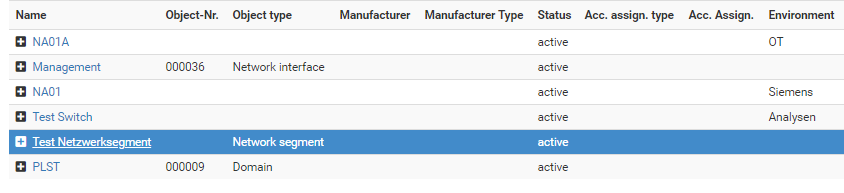
...
