1. Erstellung von Aufgaben:
Aufgaben können direkt im jeweiligen Aufgabenbuch/ der entsprechenden WorkItem-Collection angelegt werden
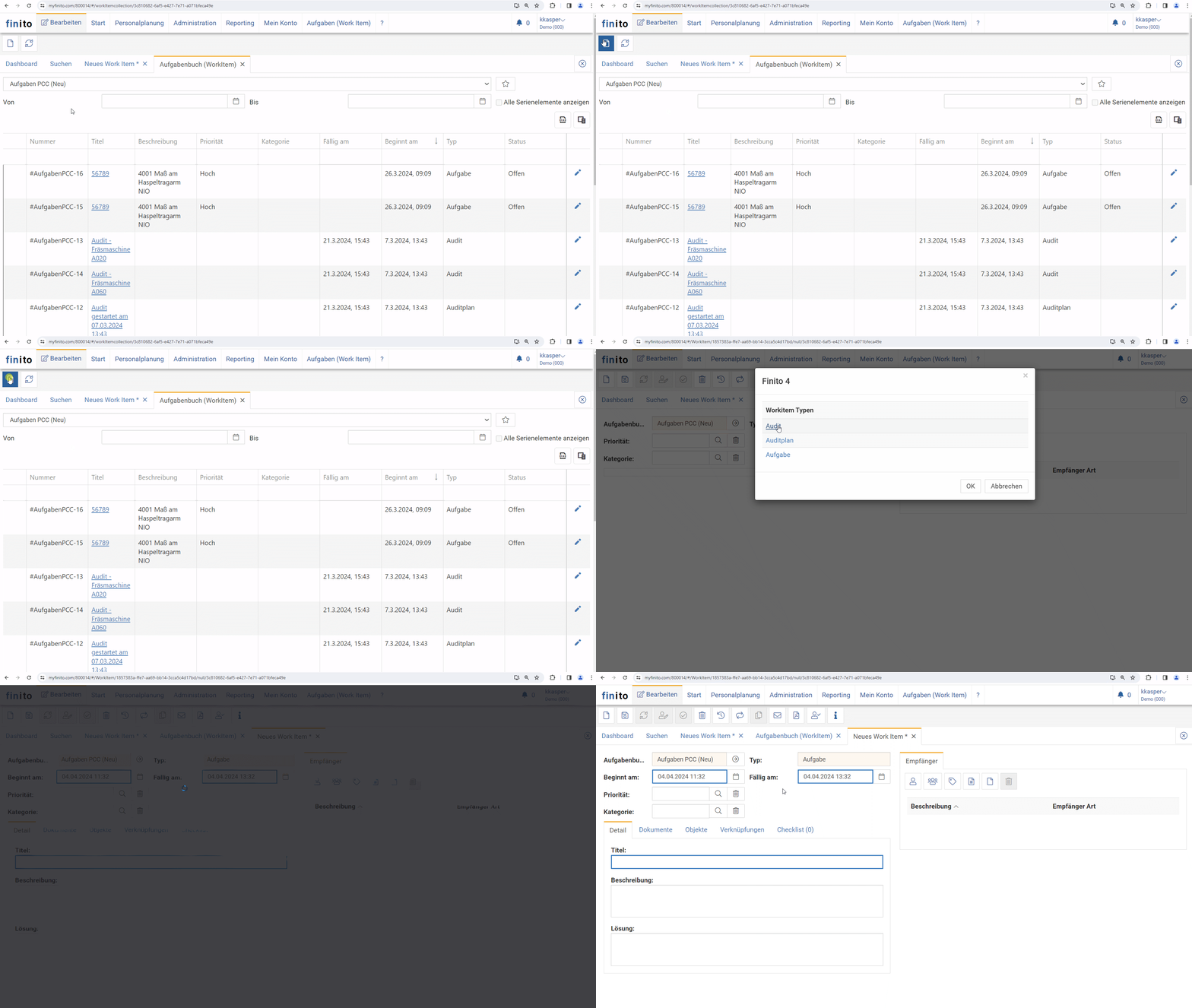
Alternativ unter: Suche → Aufgaben (Work Item) → Neu:

2. Aufgaben definieren, in Bearbeitung setzen und abschließen
Beispiel einer angelegten Aufgabe
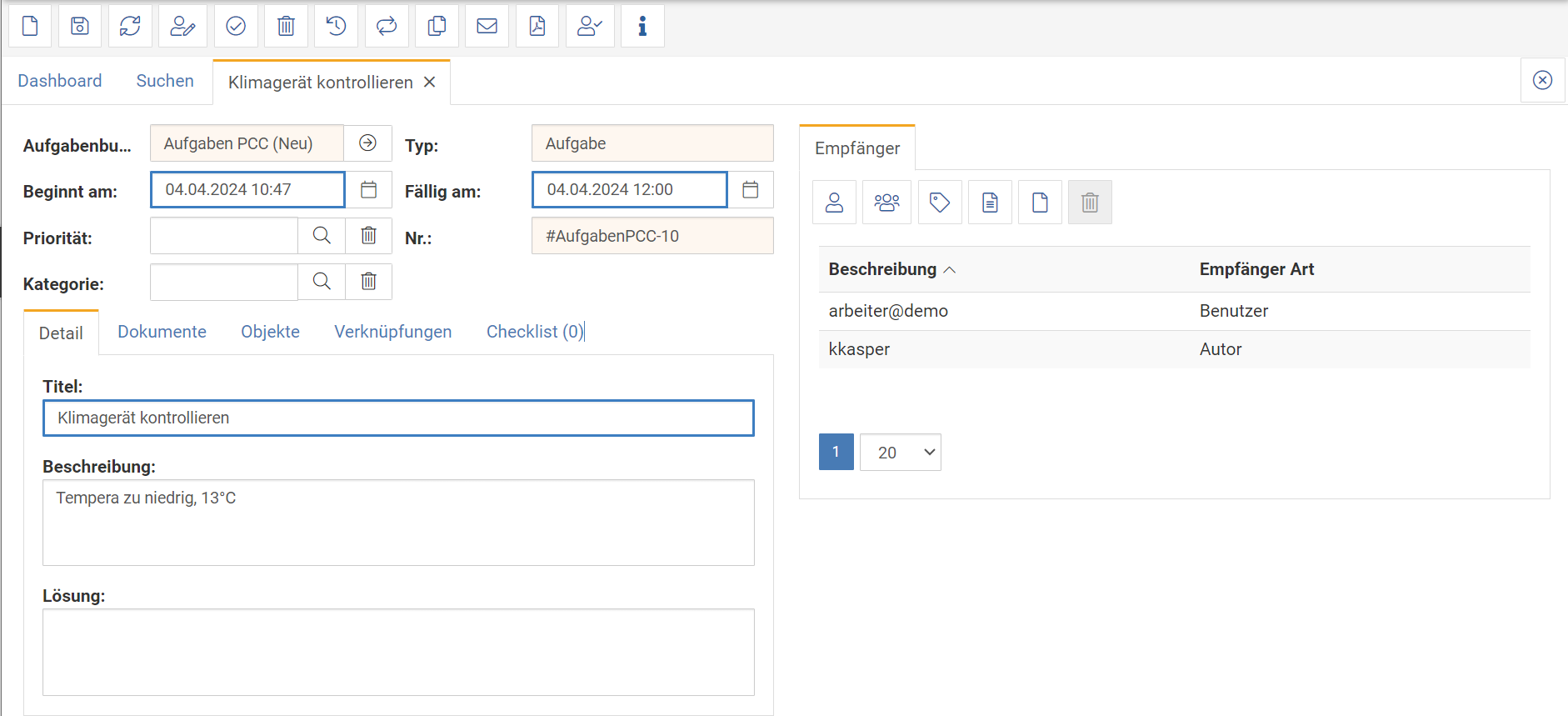
Icons im oberen Bildschirm:
 Neue Aufgabe erstellen
 Aufgabe speichern/ Änderungen übernehmen
 Aufgabe aktualisieren, z.B. wenn ein anderer Nutzer eine Änderung an der Aufgabe vorgenommen hat
 Aufgabe in Bearbeitung setzen, sodass für die Kollegen ersichtlich wird, dass diese Aufgabe gerade durchgeführt wird. Dazu wird auch ein gelber Schriftzug eingeblendet:
 Aufgabe abschließen. Dazu wird auch dieser grüne Schriftzug eingeblendet
 Aufgabe löschen, wenn diese fälschlicherweise angelegt wurde/ nicht mehr beachtet werden soll. (wird nur im Frontend gelöscht, über die Datenbank ist diese Aufgabe immernoch sichtbar)
 Audittrail zu der Aufgabe, wann welcher Nutzer welche Änderung vorgenommen hat
 Aufgabenserie erstellen. Achtung hier immer auf das Beginn und Ende-Datum achten, da Uhrzeiten übernommen werden
 Kopie der Aufgabe erstellen, wenn eine ähnliche Aufgabe nochmal durchgeführt werden soll
 Aufgabe per Mail versenden
 Aufgabe als PDF herunterladen
 Aufgabe genehmigen. Je nach Anwendungsfall könnten z.B. alle Personen Aufgaben erstellen, aber der Schichtleiter müsste diese noch zusätzlich freigeben.
 Infofeld, deutlich verkürzter Audittrail. Von wem wurde diese Aufgabe erstmalig angelegt und wer hat die letzte Änderung daran vorgenommen.
Felder innerhalb der Aufgabe:
Aufgabenbuch: Aufgabenbuch/Workitem-Collection zu dem die Aufgabe derzeit zugeordnet ist
Typ: Workitem-Type, z.B. Aufgabe, welcher auch das gesamte Layout der Aufgabe bestimmt
Beginnt am: Beginndatum der Aufgabe
Fällig am: Fälligkeitsdatum der Aufgabe. Je nach Workflow können hier beispielsweise Eskalationsmechanismen greifen, wenn ein Fälligkeitsdatum überschritten sein sollte
Priorität: Prioritäten können selbst auf dem System definiert werden und hilft die Wichtigkeit der Aufgabe einzuordnen. Manche Kunden arbeiten mit 1,2,3, andere mit niedrig, mittel, hoch usw.
Nr.: automatisch vom System generierte Nummer für die Aufgabe, kann ignoriert werden
Kategorie: Hier können die Aufgaben noch kategorisiert werden. Sollten mehrere Abteilungen in einem Aufgabenbuch arbeiten, kann dies zum Beispiel hier getrennt werden. Alternativ auch räumlich/ Gründe der Aufgaben etc.
Unterschiedliche Tabs innerhalb der Aufgabe;
Detail:
- Titel unter dem die Aufgabe angezeigt werden soll (Freitext)
- Beschreibung: Problembeschreibung (Freitext)
- Lösung: Durchgeführte Maßnahme zur Lösung (Freitext)
Dokumente: Dokumententab um PDFs und Bilder anzuhängen
Objekte: Damit in Verbindung stehende Objekte können hier aus dem Objektexplorer ausgewählt werden
Verknüpfungen: Verbindung mit anderen Aufgaben (Diese Aufgabe ist entstanden, weil etwas anderes umgesetzt werden sollte etc.)
Checkliste: Ausgefüllte Checklisten zu der Aufgabe
Empfänger:
Benutzer; Auf dem System angelegte Nutzer
Rolle: Alle Benutzer die der Rolle angehören
Dienstleister: z.B. Externe Personen
Schichtbuch: Für welchen Bereich diese Aufgabe gültig ist
Schicht: Für welche Schicht aus welchem Bereich diese Aufgabe gültig ist
3. Aufgaben mit Checklisten erstellen
Für die Erstellung von Aufgaben mit Checklisten müssen zwei Dinge erfüllt sein:
- Der Workitem Typ braucht den Reiter "Checkware"
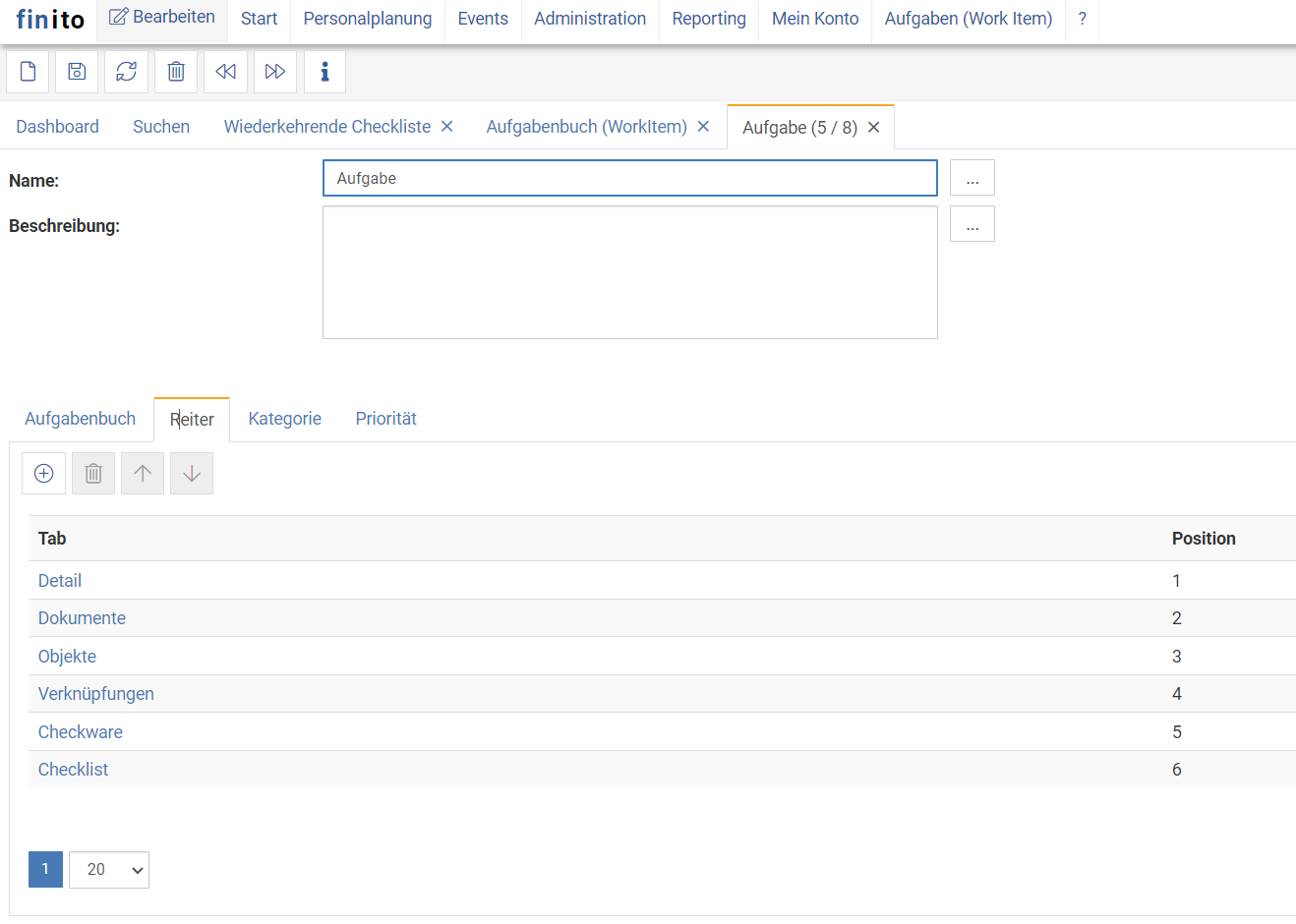
- Es muss eine Aufgabenserie erstellt werden, erst dann wird der Reiter Checkware sichtbar
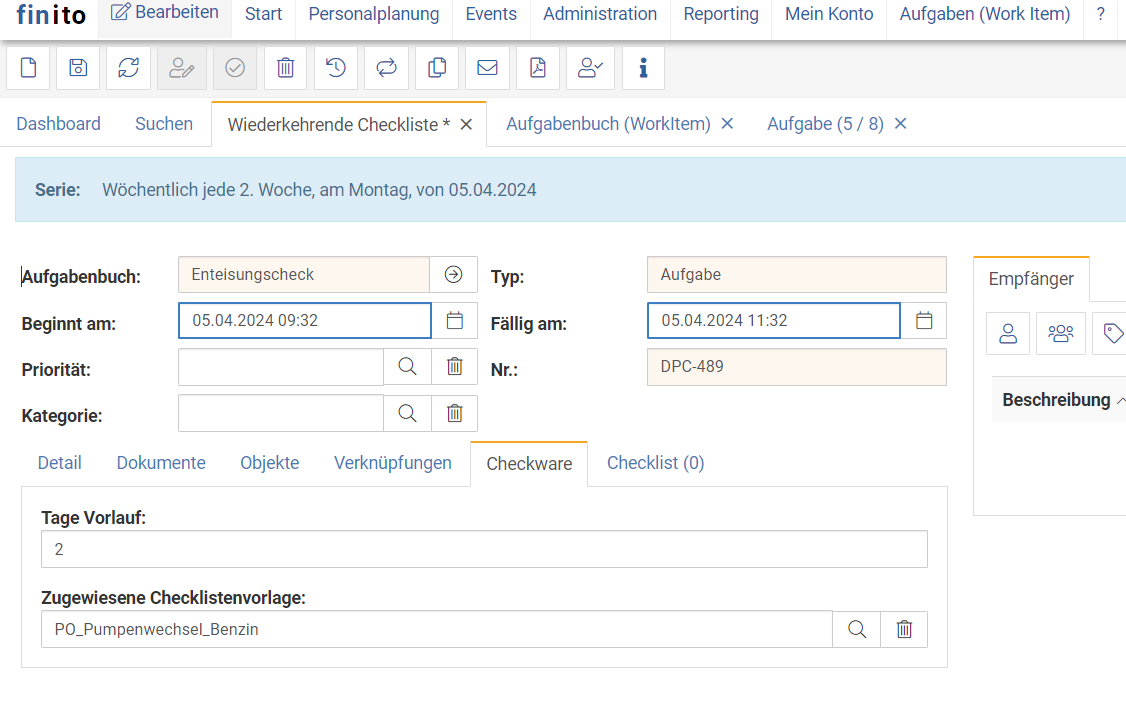
In dem Reiter können dann die Tage Vorlauf (Wie viel eher die Checkliste in der App angezeigt werden soll) und die entsprechende Checklistenvorlage ausgewählt werden