Synchronisation prüfen
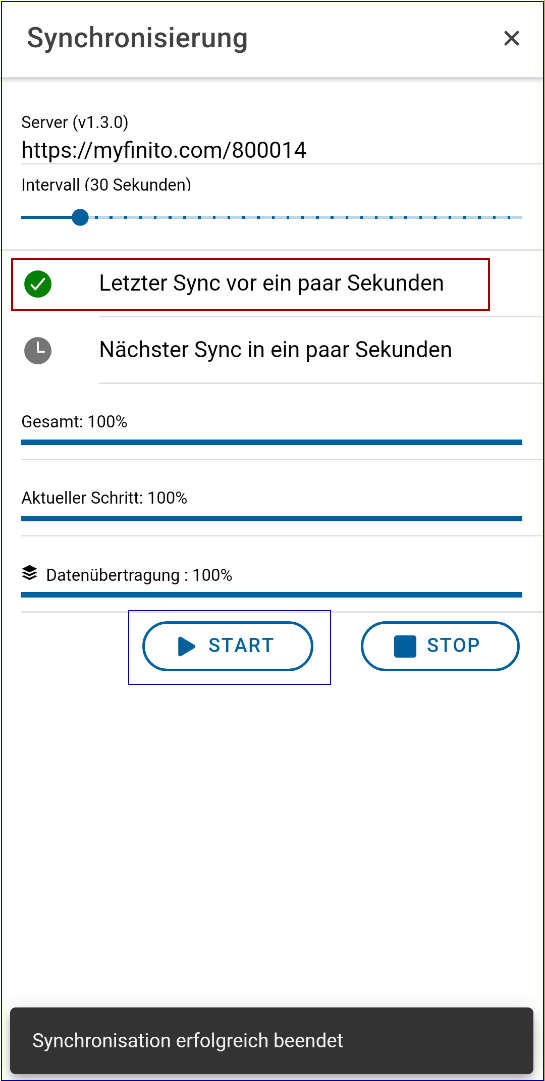
Bevor ein Profil entfernt wird, sollten Sie sicherstellen, dass alle ausstehenden Daten zuvor mit Ihrem "alten" System synchronisiert wurden. Hierzu führen Sie folgende Schritte aus:
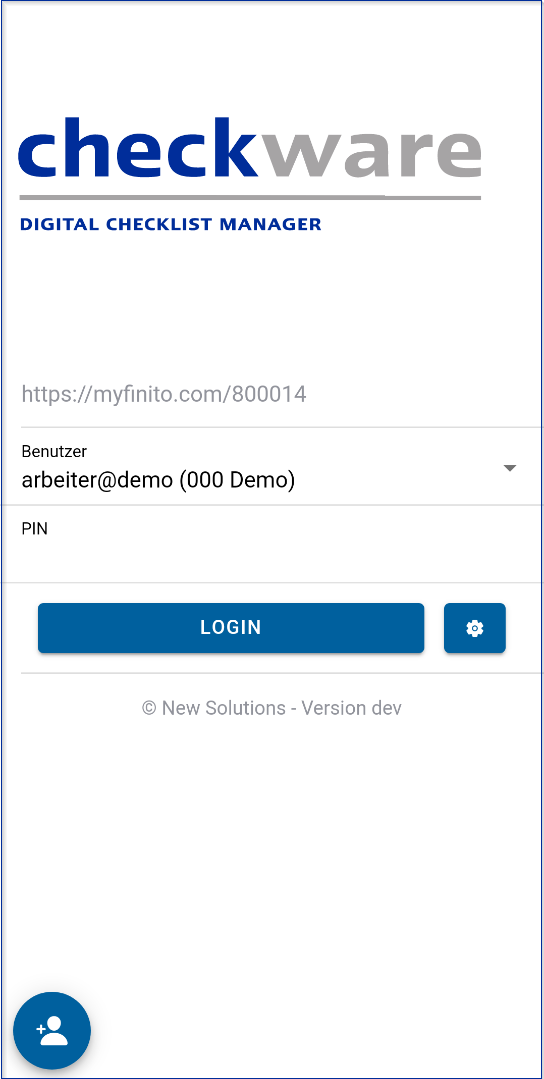
- Öffnen Sie hierzu die CheckwareApp und melden sich an.
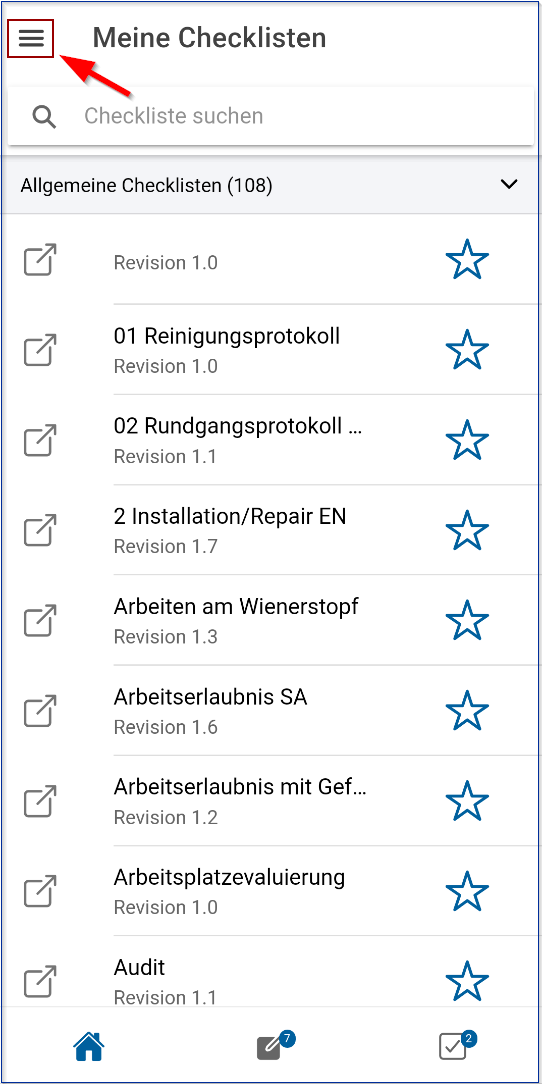
- Öffnen Sie das Menü in der linken oberen Ecke.
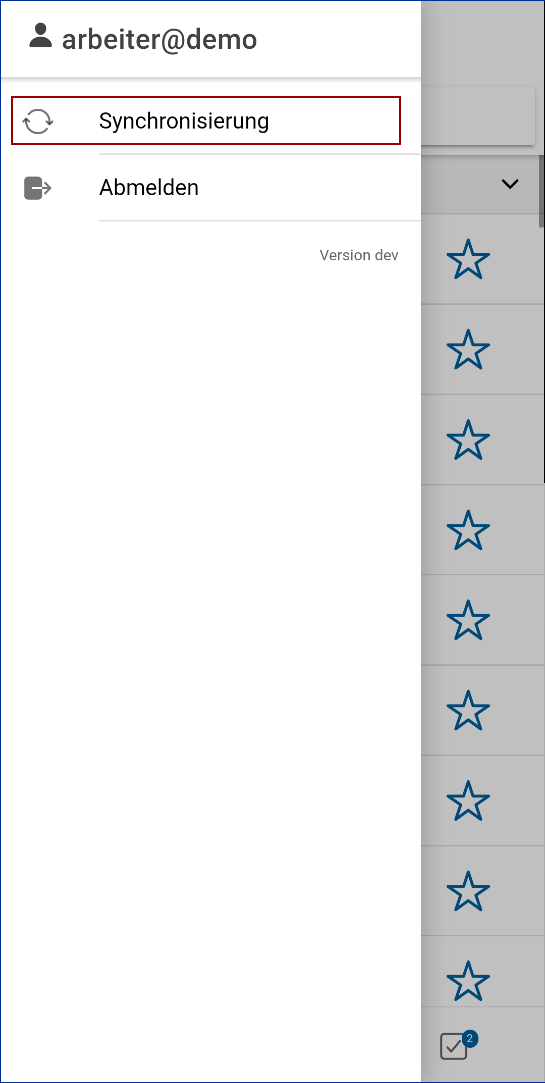
- Klicken Sie auf den Menüpunkt "Synchronisierung".
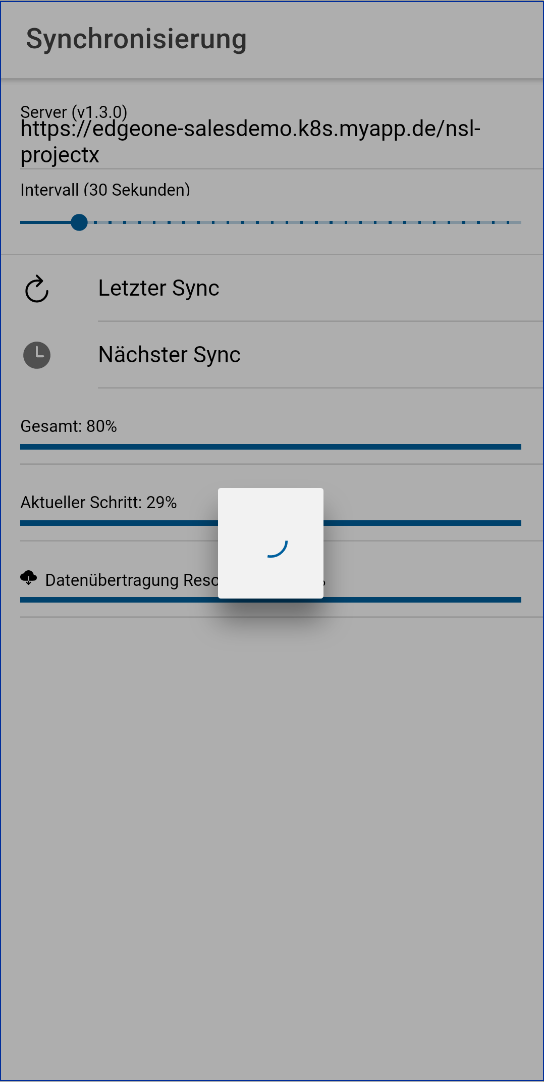
- Überprüfen Sie nun den Status der letzten Synchronisation. Sie können den Synchronisations-Prozess auch manuell anstoßen.
Altes Profil löschen
Da Ihr altes Profil nicht mehr notwendig ist, können Sie dieses nun löschen.
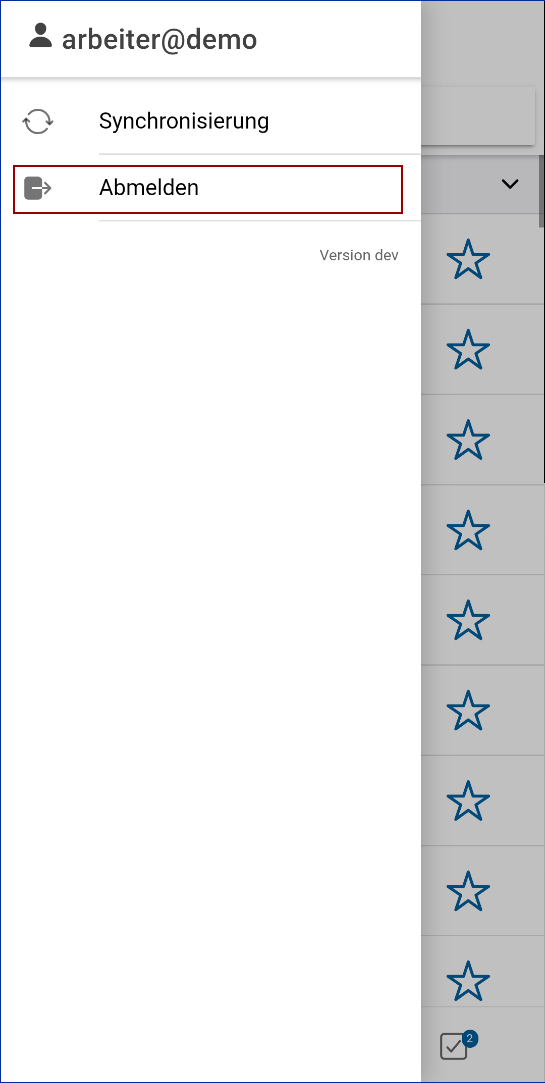
- Melden Sie sich zunächst von Ihrem aktuellen Profil ab.
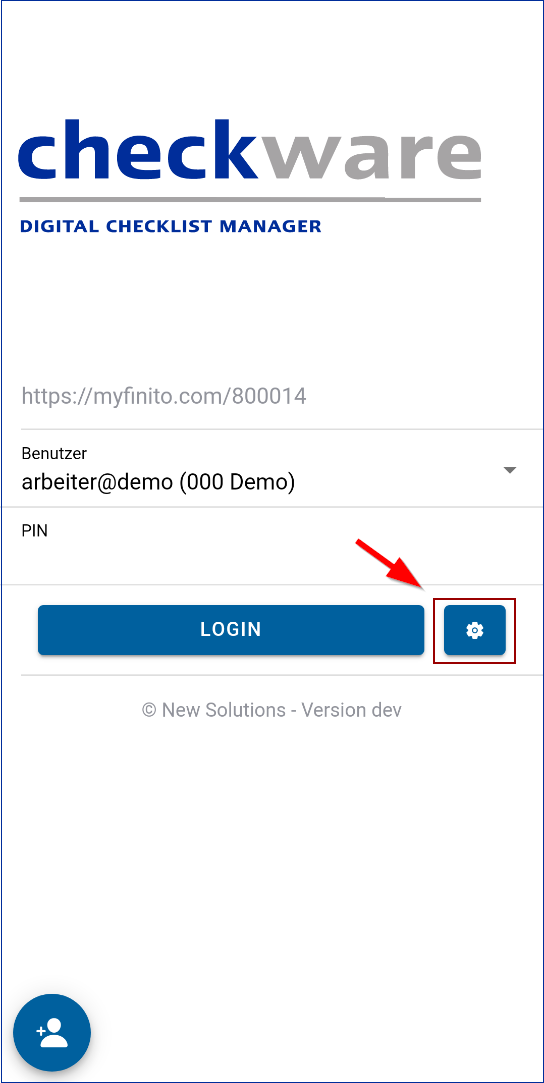
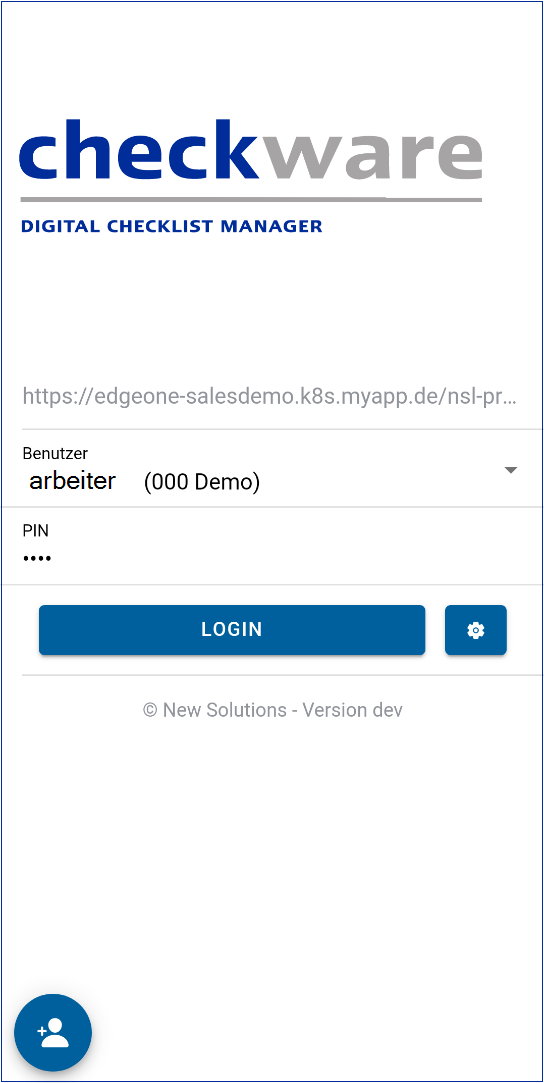
- Klicken Sie nun auf das Zahnrad-Symbol um das Einstellungsmenü zu öffnen.
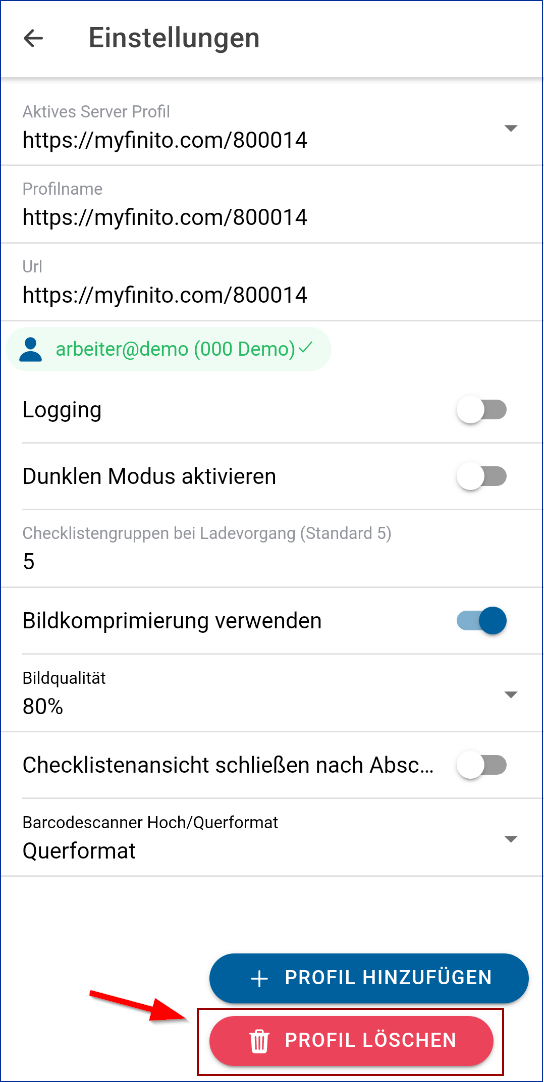
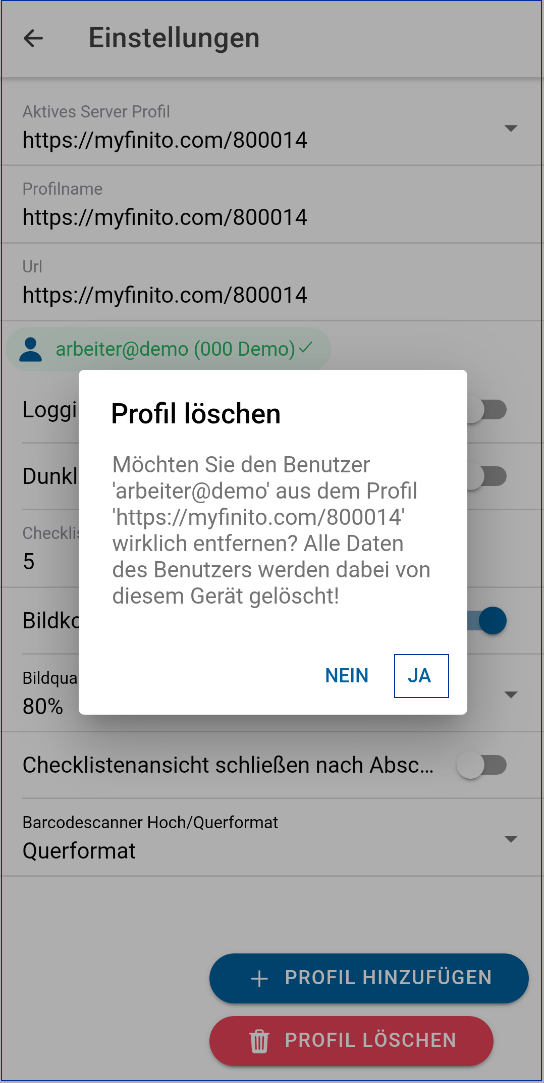
- Klicken Sie nun auf "Profil löschen".
- Bestätigen Sie den Dialog "Profil löschen" mit Ja.
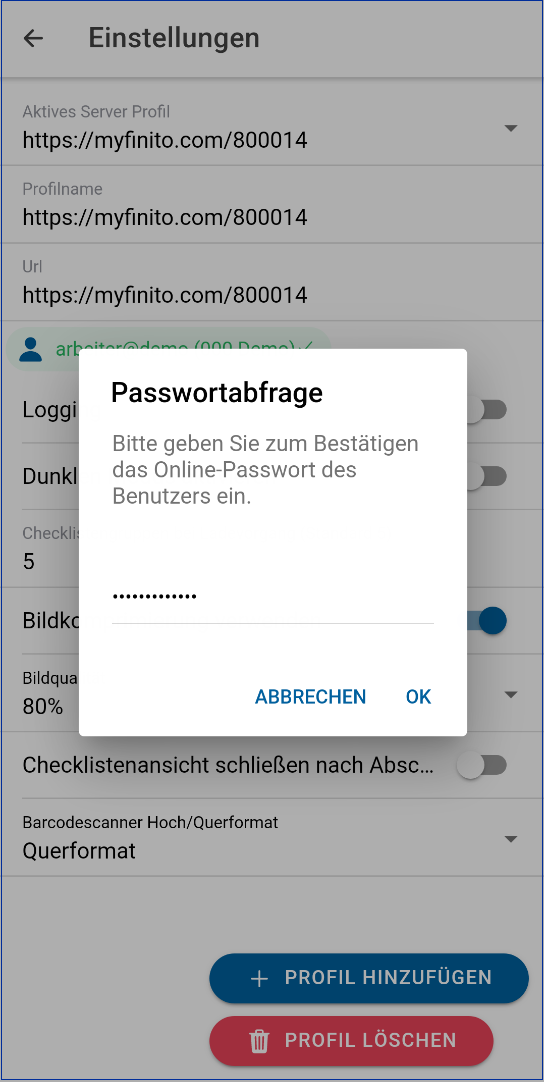
- Nun erscheint eine Passwortabfrage. Geben Sie ihr Passwort ein und bestätigen es mit Ok.
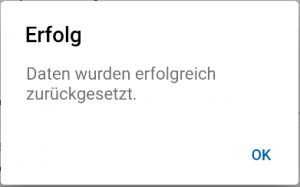
- Es erscheint eine Erfolgsmeldung, dass ihr Profil gelöscht wurde.
Profil hinzufügen
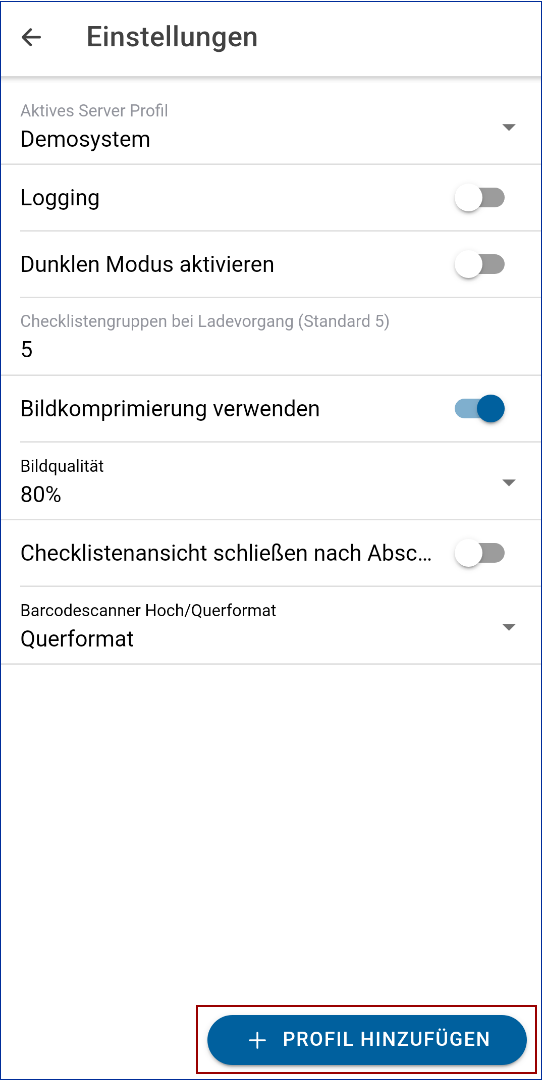
- Klicken Sie auf das Zahnrad-Symbol um das Einstellungs-Menü zu öffnen.
- Klicken Sie auf "Profil hinzufügen".
- Klicken Sie In dem aktuellen Screen auf das Dropdown-Menü und wählen Sie entsprechen Ihrer Umgebung eine der beiden Optionen aus.
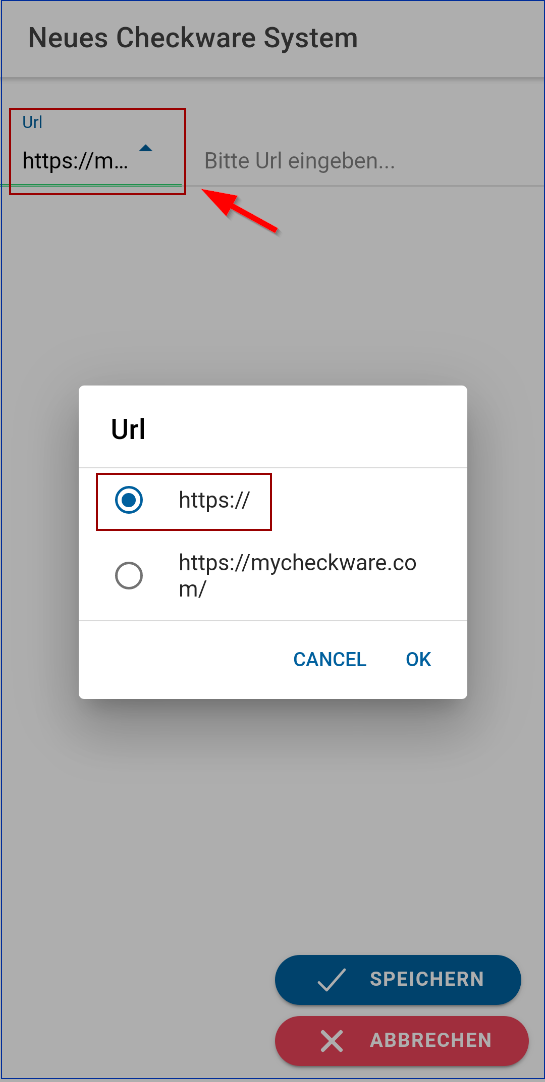
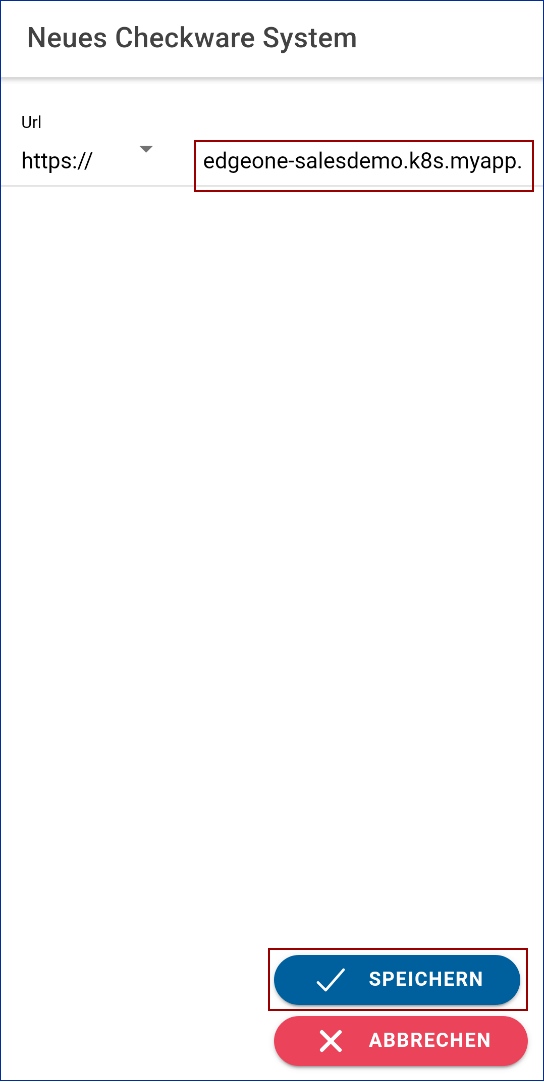
- Geben Sie nun Ihre komplette URL (ohne dem Prefix "https://") ein und klicken auf "Speichern".
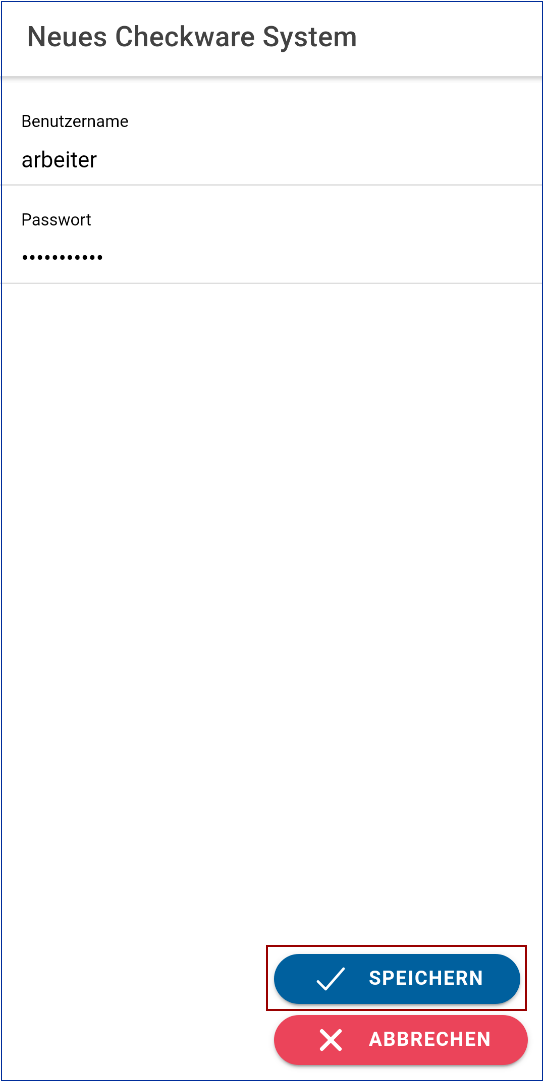
- Geben Sie nun Ihren Benutzername und Passwort ein und bestätigen Sie es mit "Speichern".
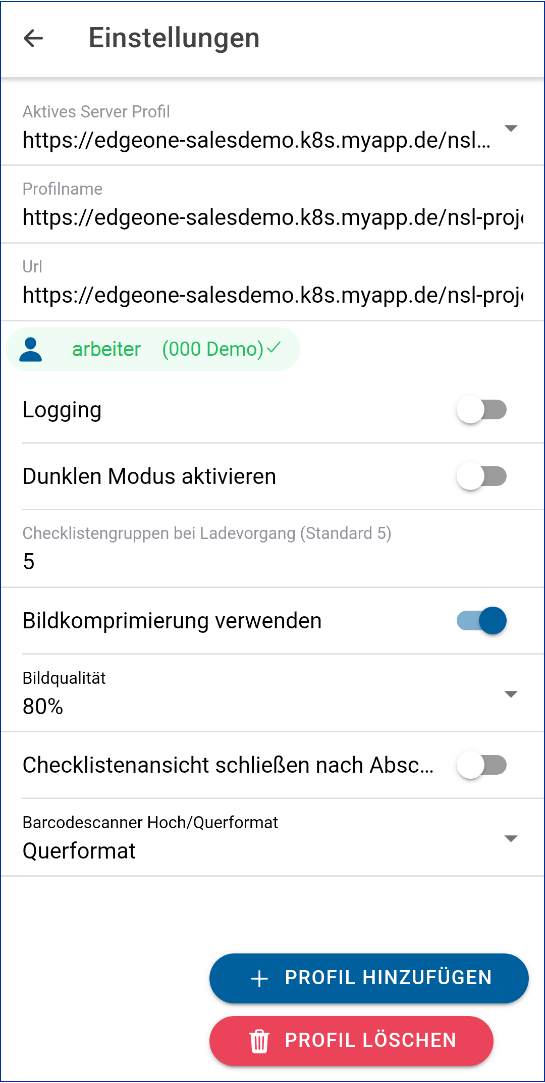
- Nach dem erfolgreichen Hinzufügen des Profils, sehen Sie die Einstellungen des erstellen Profils und können ggf. noch Einstellungen anpassen.
- Sie können nun das Einstellungsmenü schließen und sich mit Ihrem vorher vergeben PIN anmelden.
- Nach der Anmeldung müssen sich noch die Synchronisation abwarten und können anschließend die App wie gewohnt nutzen.