
Sobald eine Checkliste über den integrierten Designer geöffnet wird, können verschiedene Aktionen hinterlegt werden. Damit kann Beispielsweise bei Abschluss der Checkliste eine Email versendet werden, eine Aufgabe mit Text aus der Checkliste erstellt werden oder eine Folgecheckliste angestoßen werden, weil ein Optionsfeld auf ein negatives Ereignis gesetzt wurde.
Folgende Aktionen gibt es derzeit:
- Checkliste erstellen
- Create Shiftevent (Erstellen eines Schichtereignisses)
- Email versenden
- Universalfeld schreiben (z.B. den Durchfluss einer Pumpe aktualisieren)
- Workitem aktualisieren (eine bestehende Aufgabe ändern)
- Workitem erstellen (eine neue Aufgabe erstellen)
1) Wie fügt man neue Aktionen hinzu?
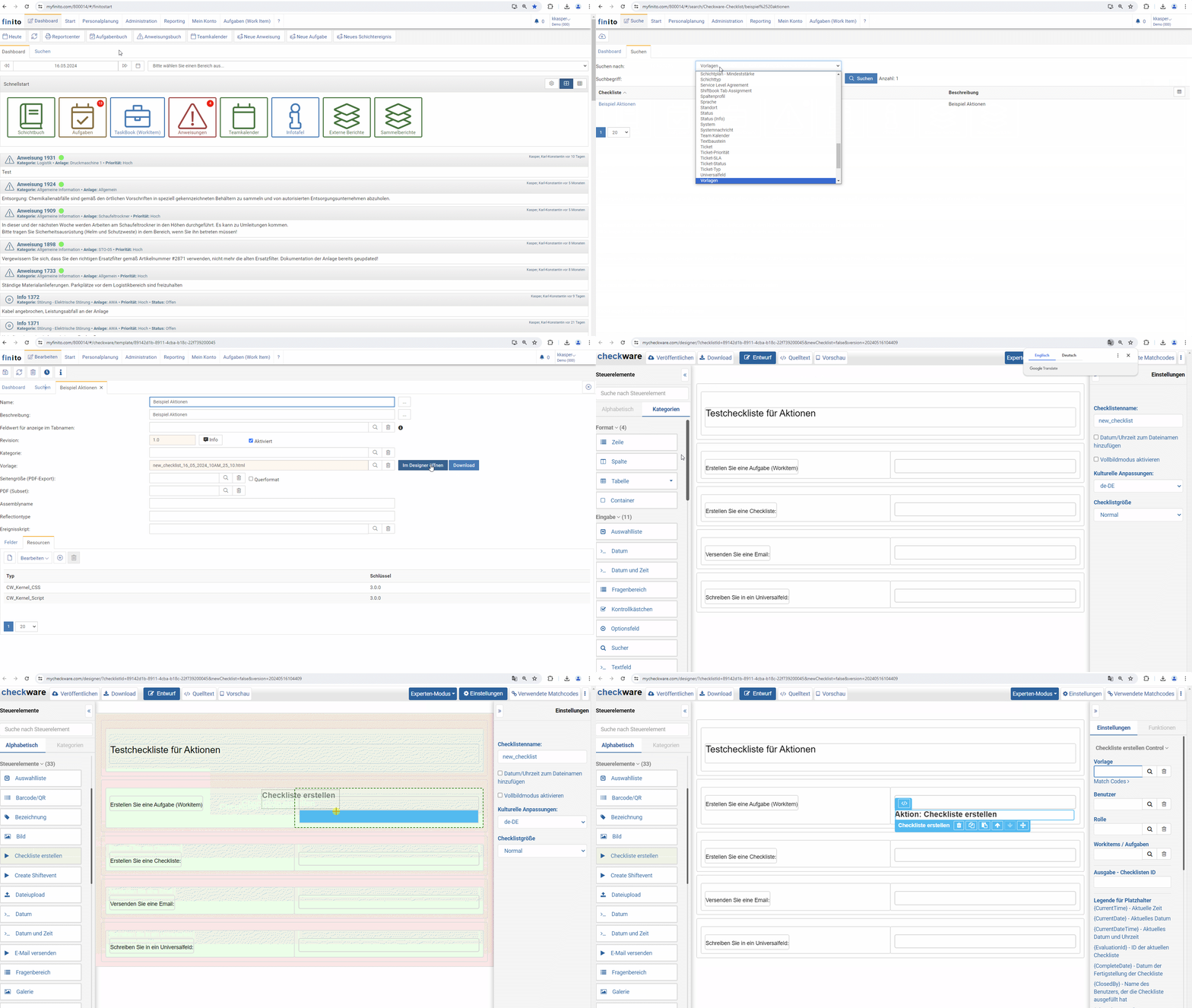
Navigieren Sie zu Ihrer Vorlage, wählen Sie "im Designer öffnen"
Aktionen können wie andere Steuerelemente in der Checkliste hinzugefügt werden.
Dabei ist es unerheblich, ob sie direkt an der Stelle hinzugefügt werden, die die Aktion auslöst oder am Ende. Um einen besseren Überblick zu behalten, wird aber Ersteres empfohlen
2) Wie kann ich etwas in den Aktionen einstellen?
3) Wie werden Aktionen durchgeführt?
Sie können eine Ausführbedingung festlegen, indem Sie auf das Steuerelement klicken, zu Funktionen auf der rechten Seite wechseln und dort Ausführbedingungen hinterlegen.
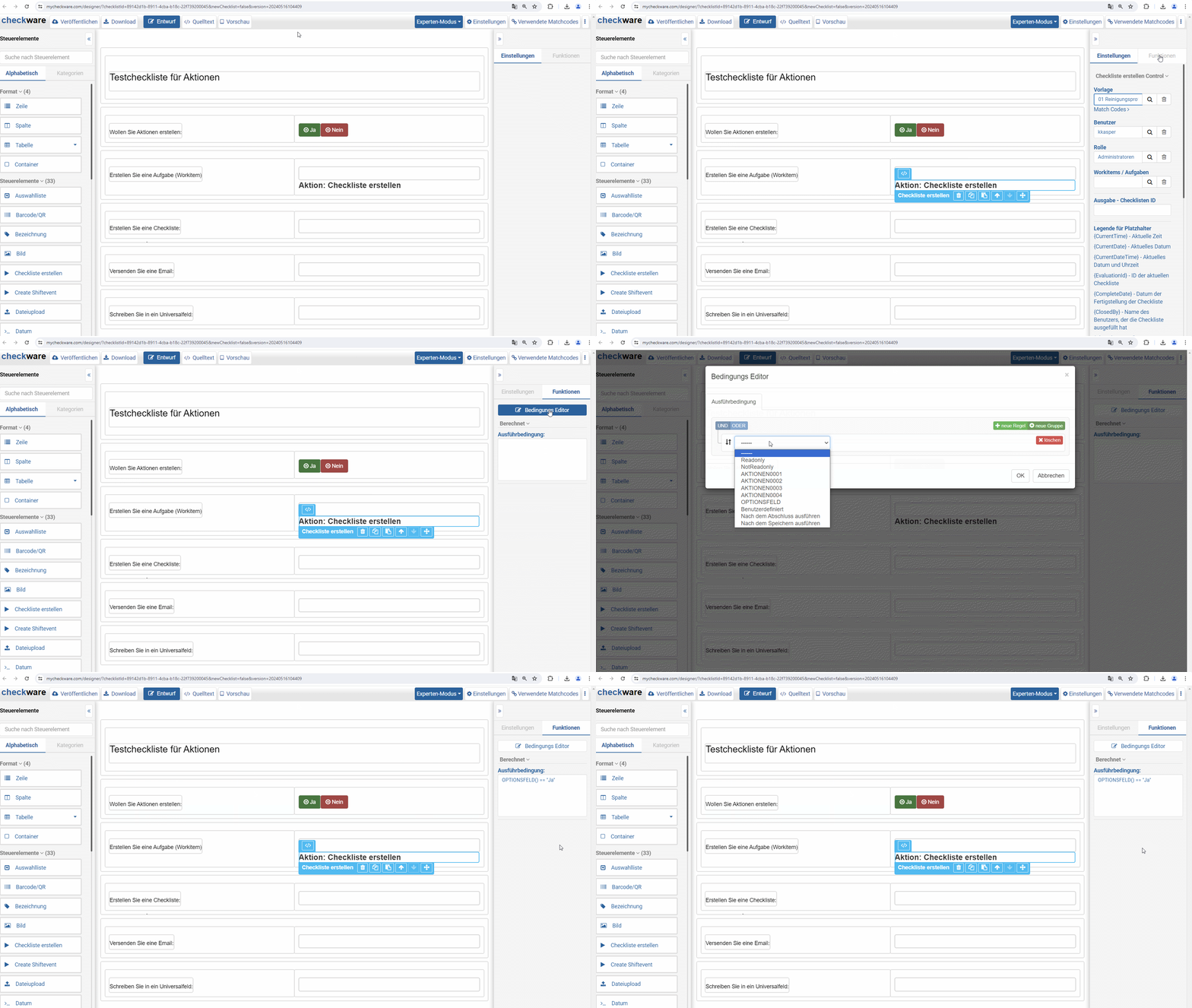
Der Bedingungseditor ist ähnlich Sichtbarkeiten und Pflichtfeldbedingungen.
Besonders hierbei sind die zwei Einstellungen:
- Nach dem Abschluss ausführen "ExecuteOnComplete()", die ausgeführt wird, sobald die Checkliste endgültig abgeschlossen wird
- Nach dem Speichern "ExecuteOnSave()", die jedes Mal ausgeführt wird, wenn die Checkliste gespeichert wird. Um hier unnötig viele Aktionen zu vermeiden, lässt sich dies kombinieren z.B. einer Und-Bedingung über den Editor
