
Vorlagen sind vom Prinzip her unausgefüllte Checklisten. Sofern Sie eine Checkliste ausfüllen möchten, müssen Sie zunächst die jeweilige Vorlage dafür erstellen.
1) Wie erstelle ich eine neue Vorlage?
Verwaltung → Stammdaten → Vorlagen → Neu
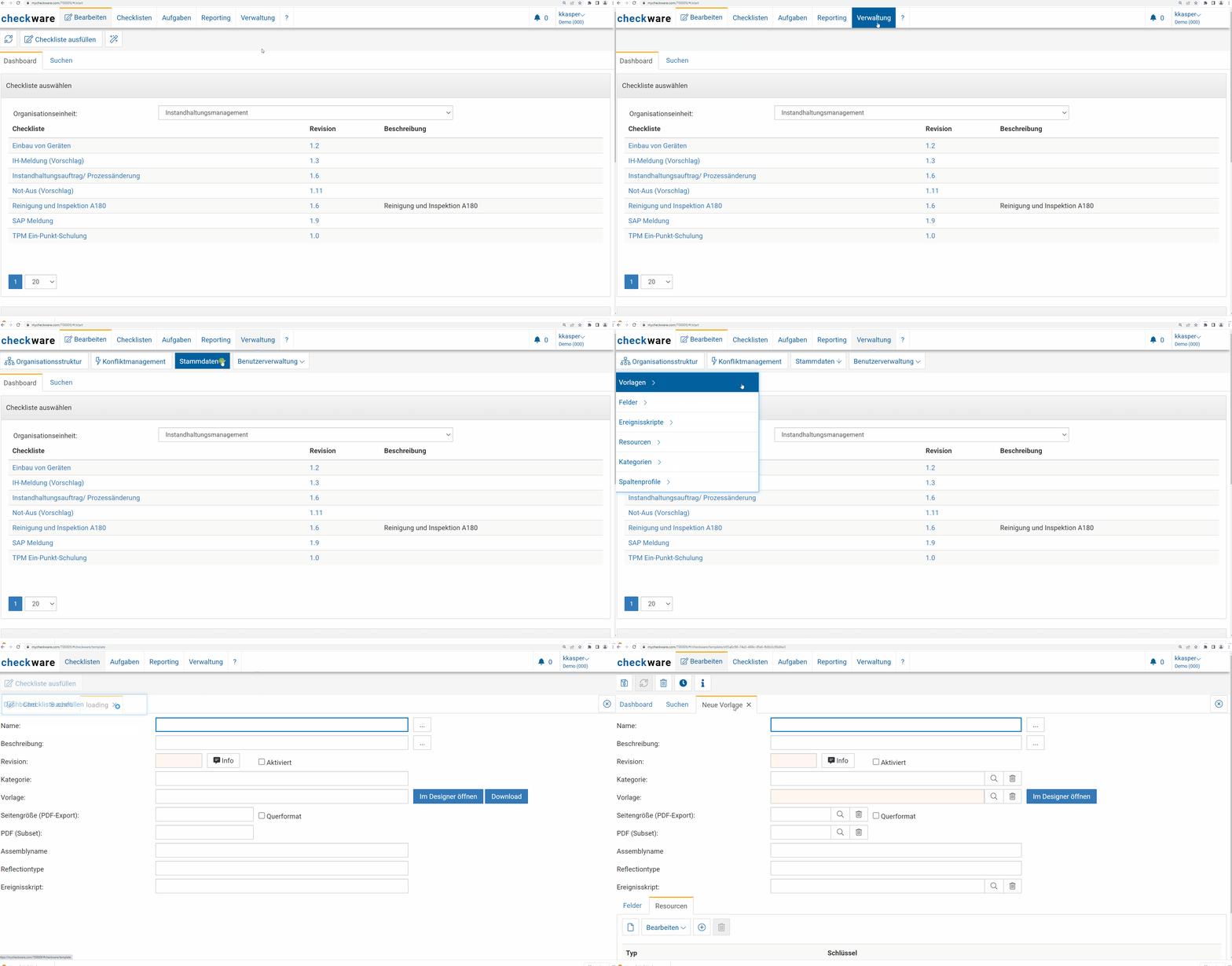
Alternativ geht es auch über Suchen → Vorlagen → Neu
2) Was kann ich in der Vorlage einstellen:
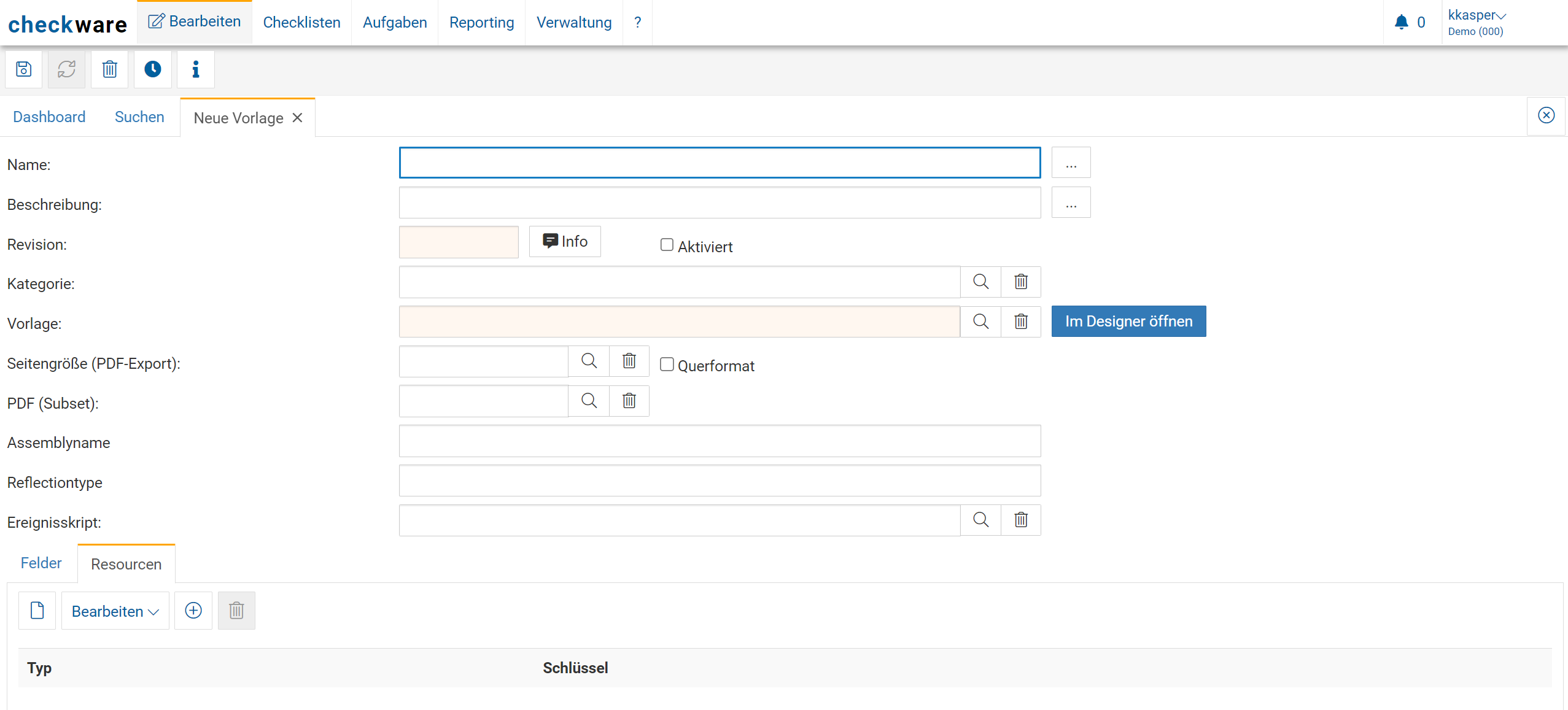 leer
leer 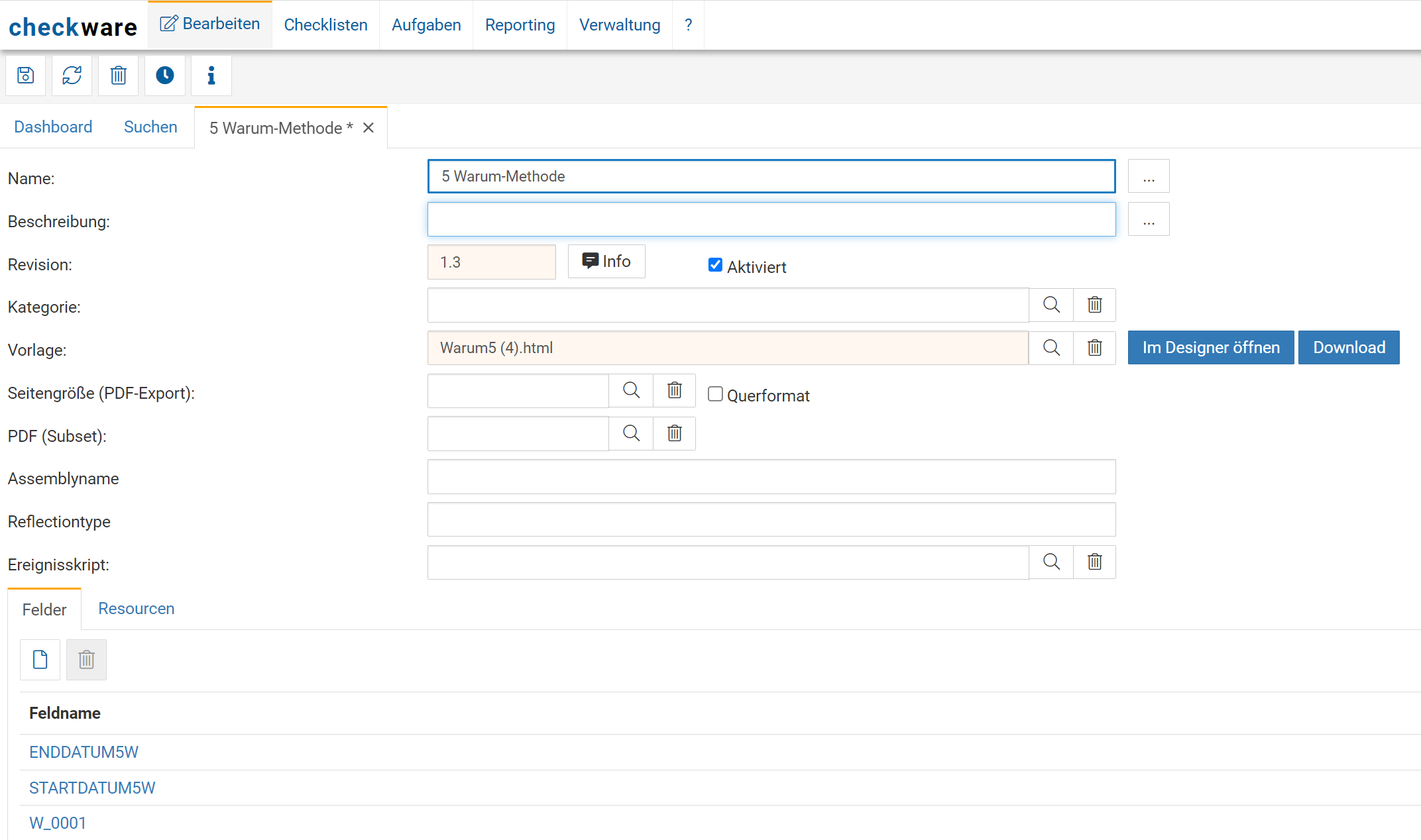 funktionierend
- Name: Bezeichnung der jeweiligen Checkliste (z.B: Freigabeprotokoll Arbeitssicherheit)
- Beschreibung: Eine nähere Beschreibung, das Feld kann aber auch leer bleiben
- ... : Hinter Namen und Beschreibung können weitere Übersetzungen in den jeweiligen Landessprachen hinterlegt werden, beispielsweise englisch, französisch, etc.
- Revision: Auf welcher Bearbeitungsversion befindet sich die Checkliste? Normalerweise starten wir bei 1.0, danach 1.1, 1.2. Bei größeren Änderungen kann manuell auf z.B. 2.0 geändert werden. Die Revisionsnummer wird auch in der Übersicht dargestellt und stellt sicher, dass alle Beteiligten mit der gleichen Version arbeiten
- Aktiviert: Hiermit wird die Vorlage aktiv und kann auch in der Organisationsstruktur zugeordnet und generell ausgefüllt werden.
- Kategorie: Die Kategorie ist im ersten Schritt nicht wichtig, das wird für unser Digitales Schichtbuch in Kombination mit Brückenbüchern oder Data-Management-Tabs verwendet
- Vorlage: Hier kommt das HTML Dokument der Checkliste hinein, welches Sie mit Hilfe des Designers erstellt haben.
- Seitengröße (PDF-Export): Sie können Checklisten ausdrucken, und diese Einstellung bestimmt, wie groß die Checkliste gedruckt wird. Zur Option stehen A3, A4, A5 und Letter.
- Querformat: Möglichkeit zum Ausdruck im Querformat, ansonsten standardmäßig vertikal A4
- PDF (Subset): Bestimmte Anpassungen im Druckformat
- Assemblyname: für erweitertes Coding interessant/ Extensions
- Reflectiontype: für erweitertes Coding interessant/ Extensions
- Ereignisskript: Hier kann das jeweilige Ereignisskript ausgewählt werden. Beispielsweise um Mails zu versenden, die Checkliste einem neuen Bearbeiter zuzuweisen etc.
- Felder: Alle zugeordneten Felder + Matchcodes der jeweiligen Checkliste
- Ressourcen: Hier können beispielsweise PDFs für das Steuerelement "Ressource anzeigen abgelegt werden.
3. Was sind zusätzlichen Icons am oberen linken Rand?

Speichern: Hiermit kann ich alle Änderungen speichern. Die Revisionsnummer schreibt sich automatisch fort und ich muss eine Information eingeben, was ich geändert habe.
Aktualisieren: Hiermit kann ich die Seite neuladen. Sinnvoll, wenn mehrere Personen an der gleichen Vorlage arbeiten.
Löschen: Checklistenvorlage löschen. Achtung einmal gelöschte Vorlagen können nicht einfach im Frontend nicht wieder hergestellt werden, nur Datenbankseitig.
Audit Trail: Im Audit Trails bekomme ich einen Versionsverlauf der Vorlage angezeigt, sehe die jeweilige eingegebene Beschreibung der Änderung, welcher User die Änderung wann vorgenommen hat und kann mir jederzeit über den Button "Download" den vorherigen Stand zurückholen.
Status: Hier wird mir direkt angezeigt, wer die Vorlage wann erstellt hat und wer die letzte Änderung durchgeführt hat.
