
Inhaltsverzeichnis
1. Allgemeine Hinweise
2. Anmelden
3. Allgemeine Hinweise zur Bedienung
3.1 Menüführung
3.2 Buttons
3.3 Listen
3.4 Masken und Formulare
4. Startseite
4.1 Dashboard
4.2 Suchen
4.3 Erweiterte Suchen im Detail
5. Schichtbericht
5.1 Schichtereignis
5.2 Schichtaufgabe
6. Sammelbericht
7. Aufgaben
7.1 Aufgabe bearbeiten
8. Anweisungen
8.1 Anweisung bearbeiten
9. Infotafel / Whiteboard
10. Verkettete Informationen
11. Stammdaten
12. Brückenbuch
12.1 Tab „Brückenbuch" im Schichtbuch
12.2 Reiter „Brückenbuch"
12.3 Individuelle Brückenbücher
13. Administration und erweiterte Funktionalitäten
13.1 Berichtsversand
13.2 Datenquelle
13.3 Organisationseinheiten
13.4 Rolle „Berechtigungsstruktur"
13.5 Rolle „Anlagenzuordnung"
13.6 Rollen „Aufgabenempfänger" und „Anweisungsempfänger"
13.7 Schichtberichte
13.8 Transferdefinitionen
13.9 Universalfelder
Allgemeine Hinweise
Vorwort:
Dieses Handbuch setzt Administratorberechtigungen voraus, um den gesamten Funktionsumfang von Finito zu demonstrieren.
Abhängig davon, welche Berechtigungen vergeben sind, werden Menüs, Symbolleisten, Oberflächen und Inhalte in unterschiedlichem Umfang dargestellt.
Die Darstellung der Screenshots kann aufgrund spezifischer Kundenänderungen und Versionsunterschiede leicht abweichen.
Hinweise:
- In der Anwendung sind Pflichtfelder immer blau umrandet. Pflichtfelder müssen ausgefüllt werden, um Aktionen (z. B. Speichern) abschließen zu können.

- Die Anwendung ist für mehrere Sprachen ausgelegt. Sämtliche Menüeinträge und Meldungen können mehrsprachig hinterlegt werden.
- Der Tab „Benutzerzuordnung"Der Reiter „Administrator"-Rolle
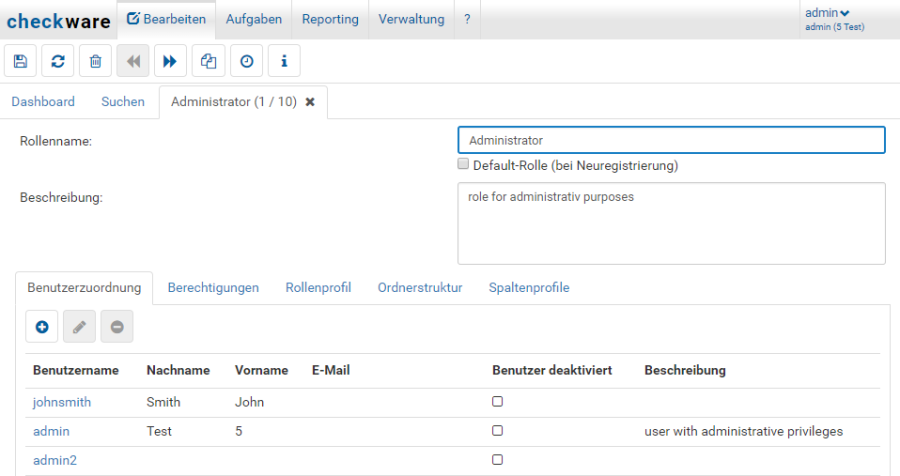
Abbildung 1 – Der Reiter der „Administrator"-Rolle mit den Tabs „Benutzerzuordnung", „Berechtigungen" usw.
Es werden die Synonyme Reiter und Tab für unterschiedliche Positionen von Registerkarten benutzt:
- Mit Reiter werden die Registerkarten bezeichnet, die durch die Suche, durch die Hauptmenüleiste o.ä. geöffnet werden und sich auf der obersten Ebene befinden
- während Tab für Registerkarten verwendet wird, die innerhalb eines Reiters erscheinen.
Anmelden
Der Login erscheint nach Aufruf der URL in der Adresszeile des Browsers.
Nach dem Programmstart erscheint zunächst der Dialog zur Benutzerauthentifizierung.
Der Login funktioniert automatisch, der aktuell angemeldete Windows-Benutzer wird nach Aufruf der URL sofort in Finito angemeldet. (Single Sign On)
Voraussetzung: Dies wurde von der IT so konfiguriert und ist vom Betrieb gewünscht. Sonst ist weiterhin die Anmeldung mit Passwort möglich 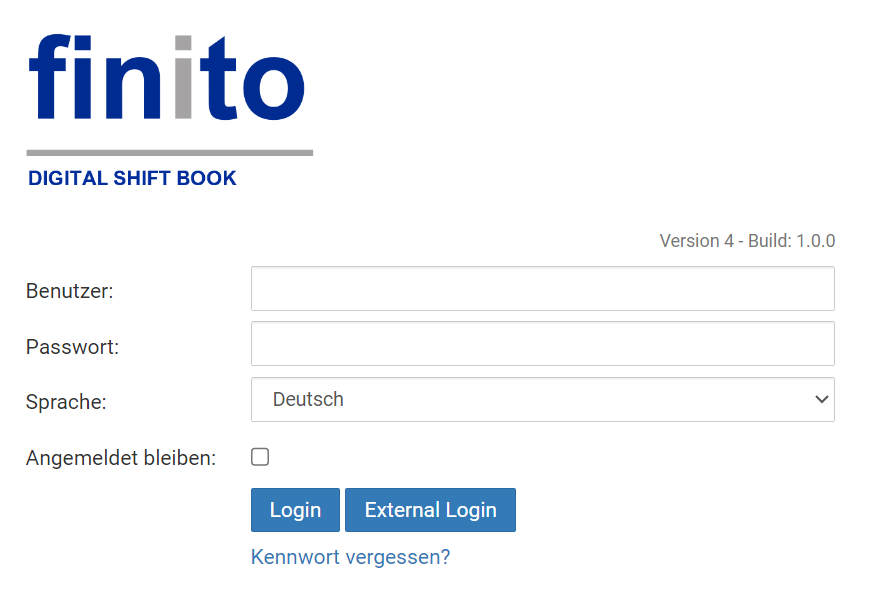 5
5
Abbildung 2 – Login-Dialog
Durch die Option „angemeldet bleiben" wird in den folgenden Sitzungen der Login-Dialog übersprungen und Sie müssen Ihre Anmeldedaten nicht erneut eingeben. Voraussetzung dafür ist, dass Sie sich innerhalb von zwei Tagen erneut einloggen (der Zeitraum ist einstellbar).
Für Installationen mit einer aktivierten Windows-Authentifikation besteht die Möglichkeit eines automatischen Logins mit dem aktuell angemeldeten Windows-Benutzer.
Über den Link „Kennwort vergessen?" können Sie ein Passwort zurücksetzen. Wenn Sie auf den Link klicken, öffnet sich ein Dialog, in dem Sie Ihren Benutzernamen eingeben könnten. Nach der Eingabe erhalten Sie eine E-Mail an die Adresse, die bei Ihrem Benutzerprofil hinterlegt ist, mit den weiteren Anweisungen zum Zurücksetzen Ihres Passworts.
Allgemeine Hinweise zur Bedienung
Menüführung
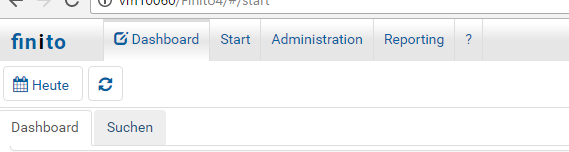
Abbildung 3 – Menüführung
In der oberen Leiste finden Sie das Hauptmenü. Über diese Elemente (z. B. „Dashboard", „Start" und „Administration") haben Sie Zugriff auf die jeweiligen Finito-Funktionalitäten.
Die Buttons in der Zeile darunter – in Abbildung 2 der Button „Heute" und das Icon zum Aktualisieren – sind kontextbezogene Aktionsmöglichkeiten. Diese ändern sich je nachdem, welche Maske bzw. Reiter Sie gerade geöffnet haben. Im Screenshot beziehen sich diese auf das Dashboard.
Die letzte Zeile in der Abbildung 2 zeigt „Dashboard" und „Suchen". Dies sind Reiter wie in Webbrowsern. Mit ihnen können Sie mehrere Elemente parallel öffnen und zwischen ihnen hin und her springen.
Buttons
Alle Funktionen und Buttons können durch einen Administrator über Berechtigungen ein- und ausgeblendet werden.
Folgende Buttons finden sich an diversen Stellen in Finito wieder:
| Vorheriges Element/Nächstes Element |
| Ansicht aktualisieren |
| Ansicht Drucken (über PDF-Druck) |
| Neues Element erstellen |
| Element bearbeiten |
| Element löschen |
| Element speichern |


Listen
Listen finden Sie an allen Stellen in Finito, an denen mehrere Elemente gesammelt dargestellt werden. 
Abbildung 4 – Listen
Die Kopfzeile einer Liste enthält die Spaltenüberschriften sowie einen Pfeil, der anzeigt, nach welcher Spalte gerade sortiert ist und ob die Sortierung auf- oder absteigend ist (z. B. unter „Nr." in Abbildung 3 oben). Um die Sortierung zu ändern, klicken Sie auf die Spalte Ihrer Wahl. Durch einen weiteren Klick auf die bereits sortierte Spalte wird die Sortierreihenfolge verändert. Oft ist es auch möglich, nach mehreren Spalten zu sortieren. Halten Sie hierzu die „Strg"-Taste gedrückt und klicken Sie auf die Spaltenüberschrift, nach der in der nächsten Ebene sortiert werden soll.
Unter der Kopfzeile befinden sich die einzelnen Elemente. Meist haben diese in der ersten Spalte eine blaue Schrift. Diese zeigt an, dass dieser blaue Text ein Link zu dem jeweiligen Element ist. In unserem Beispiel würden wir mit einem Klick auf die Nr. „898" den Eintrag zur Wartung zum Aufzug A9 öffnen.
Manche Listen lassen auch eine Auswahl einer Zeile zu. Sie können eine solche Zeile auswählen, indem Sie diese einfach anklicken. Wichtig hierbei ist, dass Sie nicht direkt auf die blaue Schrift klicken, da Sie dadurch das Element öffnen würden, anstatt zu markieren.
Masken und Formulare
Masken und Formulare sind der Ort, an dem Sie die Daten angeben und bearbeiten. 
Abbildung 5 – die Maske zur Info 898
In Masken gibt es optionale Felder und Pflichtfelder. Optionale Felder werden mit einem gräulichen Rand dargestellt. Pflichtfelder hingegen werden mit einem deutlichen blauen Rand hervorgehoben. In Abbildung 4 beispielsweise ist das Feld „Anlage" ein Pflichtfeld, alle anderen sind optional.
Das Feld „Von" in Abbildung 4 ist hellblau umrandet, da es fokussiert ist: Der Cursor befindet sich in ihm und Eingaben werden hier getätigt.
Startseite
Nach dem Login werden die beiden Reiter „Dashboard" und „Suchen" angezeigt.
Oben rechts sehen Sie den angemeldeten Benutzer. Der Pfeil hinter seinem Namen zeigt an, dass es sich hierbei um einen Button handelt. Klicken Sie auf diesen Button, wenn Sie Ihr Passwort ändern oder sich abmelden möchten.
Dashboard
Das Dashboard dient als Einstiegspunkt der Anwendung und kann nicht geschlossen werden. Das Dashboard selbst besteht aus unterschiedlichen Modulen, welche über Berechtigungen ein- und ausgeblendet werden können.
Die Dashboard-Standardmodule sind „Bereichsauswahl", „Schnellstart", „Timeline", „Gültige Anweisungen" und „Offene Aufgaben".
Die angezeigten Elemente sind immer abhängig von den Berechtigungen des angemeldeten Benutzers inklusive der Zuordnung Rolle-Anlage.
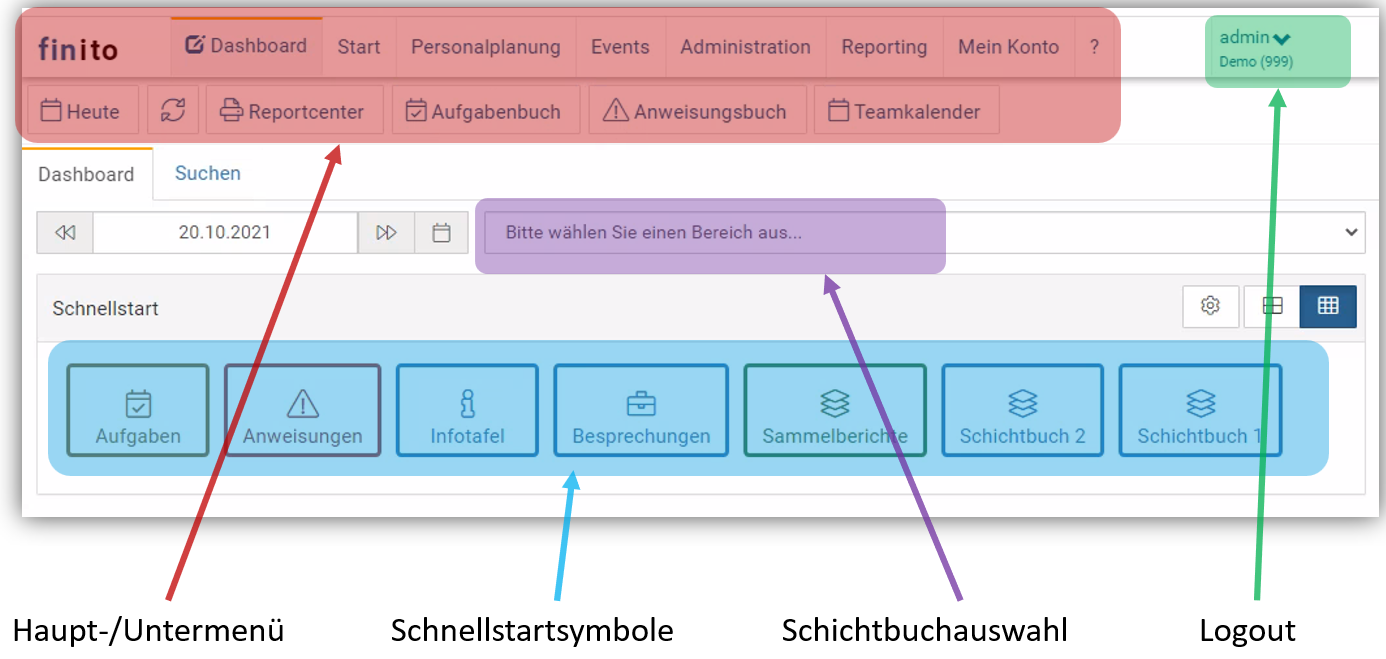
Bereichsauswahl

Abbildung 6 – Bereichsauswahl im Dashboard
Die Bereichsauswahl ermöglicht einen direkten Zugriff auf einen speziellen Schichtbericht. Über die Datumsauswahl wird der entsprechende Tag festgelegt. Anschließend werden für diesen Tag alle verfügbaren Berichte geladen. Diese können über das Dropdown-Menü („Bitte wählen Sie einen Bereich aus…") geöffnet werden.
Die Möglichkeiten des Auswahlfeldes sind abhängig vom ausgewählten Datum sowie von den Leseberechtigungen des aktuell angemeldeten Benutzers.
Mit dem Button  kehren Sie zum aktuellen Datum zurück.
Schnellstart

Abbildung 7 – Schnellstartleiste im Dashboard
Über die Schnellstartleiste haben Sie direkten Zugriff auf die wichtigsten Finito-Funktionen, die ansonsten über die Menüführung erreichbar sind. Die einzelnen Funktionen können über Berechtigungen ein- und ausgeblendet werden.
Der Button „Schichtbuch" öffnet den passenden Schichtbericht abhängig vom gewählten Datum und der aktuellen Uhrzeit.
Timeline
In der Timeline werden chronologisch die letzten Änderungen dargestellt. Die ersten Elemente sind Anweisungen. Danach kommen in freier Reihenfolge Schichtereignisse, Infotafeleinträge und Aufgaben.
Gültige Anweisungen
Eine Auflistung der aktuell gültigen Anweisungen analog zum Anweisungsbuch. Weitere Details entnehmen Sie bitte dem Bereich „Anweisungsbuch".
Offene Aufgaben
Eine Auflistung der aktuell gültigen Aufgaben analog zum Anweisungsbuch. Weitere Details entnehmen Sie bitte dem Bereich „Anweisungsbuch".
Suchen
Das Suchformular enthält im Dropdown-Menü („Suchen nach") alle Suchobjekte, die der angemeldete Benutzer gemäß seinen Berechtigungen abrufen darf.
Über eine Freitextsuche ist es möglich, die Daten in der Suchergebnisliste zu filtern. Dabei werden alle Felder des jeweiligen Suchobjekts durchsucht.
Sie können das Ergebnis Ihrer Suche mit dem Button  als Datei im Excel-Format herunterladen.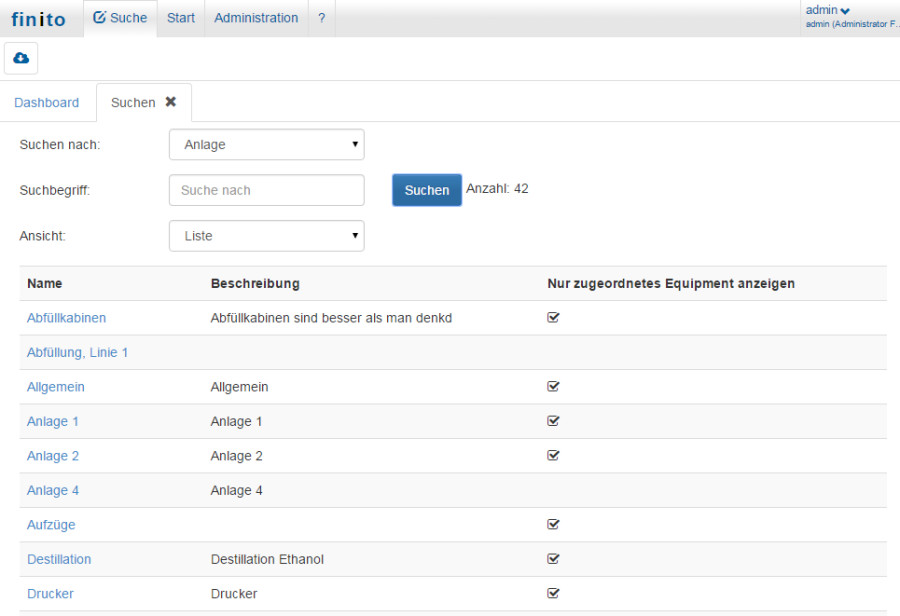
Abbildung 8 – Suchmaske
In der Suchergebnisliste können Datensätze durch Klick auf die erste Spalte geöffnet werden.
Erweiterte Suchen im Detail
Einige Objekte bieten die Möglichkeit einer erweiterten Suche. In diesem Fall wird ein zusätzlicher Button „Erweitert" neben „Suchen" angezeigt. Mit einem Klick auf diesen Button wird das Formular für erweiterte Suchkriterien eingeblendet. Die hier angegeben Kriterien müssen zusätzlich zur Freitext-Suche zutreffen. Sind erweiterte Suchkriterien gesetzt, können diese mit dem Button „Reset" zurückgesetzt werden.
Genereller Aufbau vom Schichtbuch
Schichtereignisse
Über die Felder „Von:" und „Bis:" kann der Startzeitpunkt eingeschränkt werden. Nur Schichtereignisse, die zwischen diesen beiden Daten liegen, werden bei der Suche berücksichtigt.
Über das Feld „Anlage" können Sie die Suche auf bestimmte Anlagen einschränken. Sie können diese Anlagen per Klick auf das Lupensymbol auswählen oder indem Sie in das zugehörige Feld Text eingeben und aus den dann erscheinenden Anlagen die gewünschten auswählen.
Die Felder „Equipment", „Device3", „Device4", „Priorität" und „Status" funktionieren identisch.
Mit der Auswahlliste „Kategorie" können Sie nach Kategorien filtern. Sie können mit Strg+Klick mehrere Kategorien auswählen. Mit der Option „inkl. Unterkategorien" werden alle weiteren Kategorien unterhalb der gewählten miteinbezogen.
Erstellung neuer Schichtereignisse
Filter-/Sortierfunktion
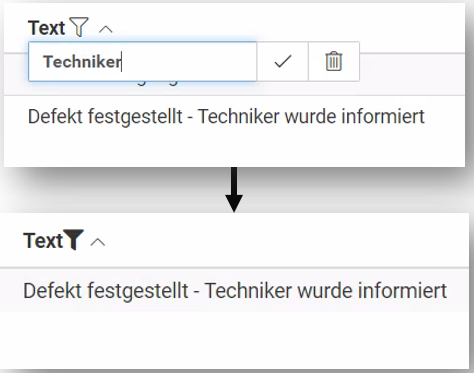
Listeneinträge lassen sich sortieren, indem auf die die gewünschte Überschrift geklickt wird. Ein erneuter Klick wechselt zwischen auf- und absteigender Ansicht
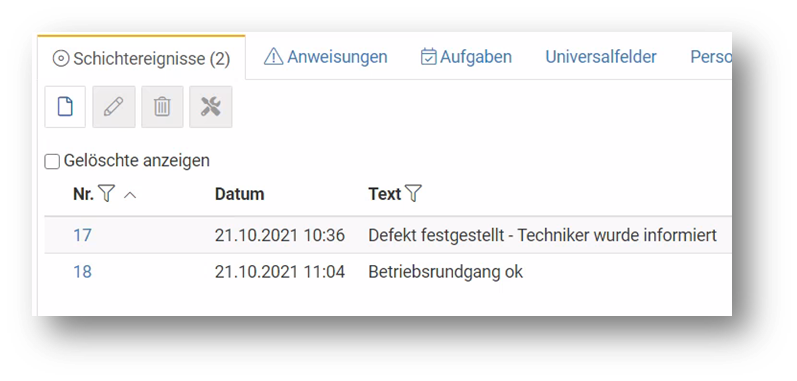
Das Filtersymbol  zeigt an, dass die Spalte gefiltert werden kann. Durch einen Klick auf das Symbol lässt sich der Wert eintragen, nach dem gefiltert werden soll.
Schichtbericht
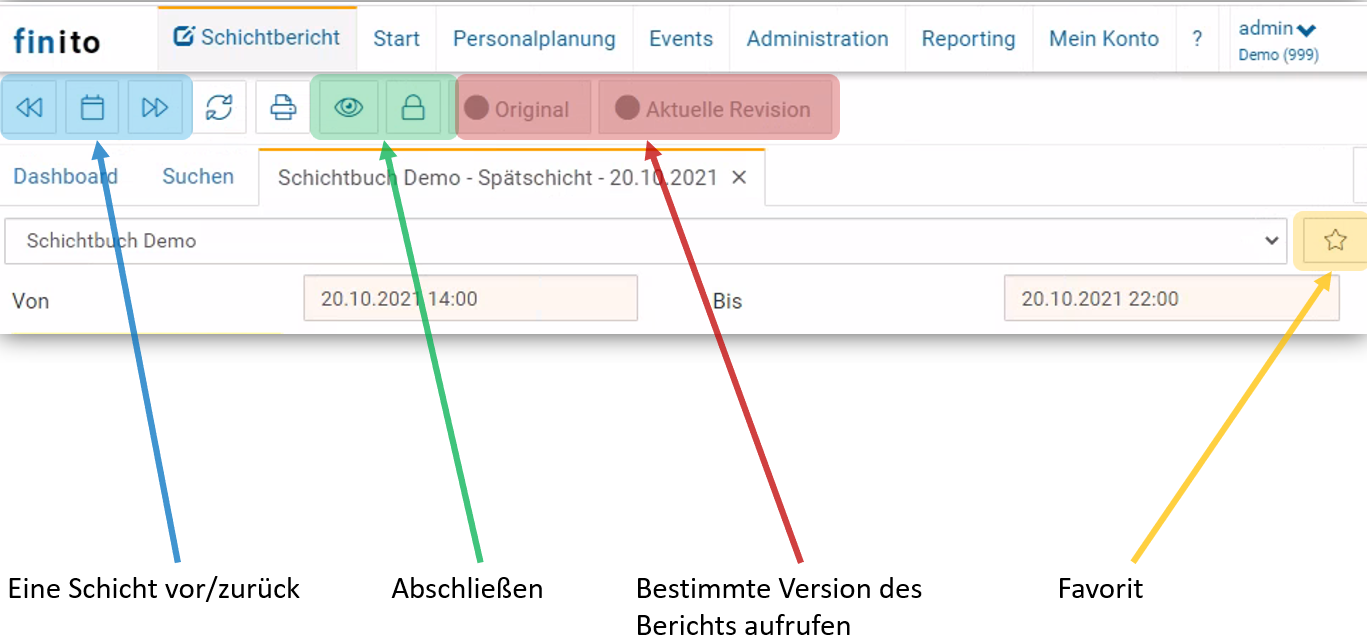
Jeder Schichtbericht hat einen bereits vorgegebenen Gültigkeitszeitraum. Im Kopfbereich werden die Gültigkeit, die Schichtgruppe und – nach Abschluss des Schichtberichts – der Benutzer aufgezählt, der den Bericht abgeschlossen hat.
In der Zeile mit den Buttons sind folgende Schaltflächen verfügbar (sofern die Berechtigungen gesetzt wurden):
| Vorheriger Bericht / Nächster Bericht |
| Schichtbericht aktualisieren |
| Schichtbericht drucken |
| Schichtbericht als gelesen markieren |
| Schichtbericht abschließen |
| Original des Schichtberichts anzeigen |
| Aktuelle Revision des Schichtberichts anzeigen |


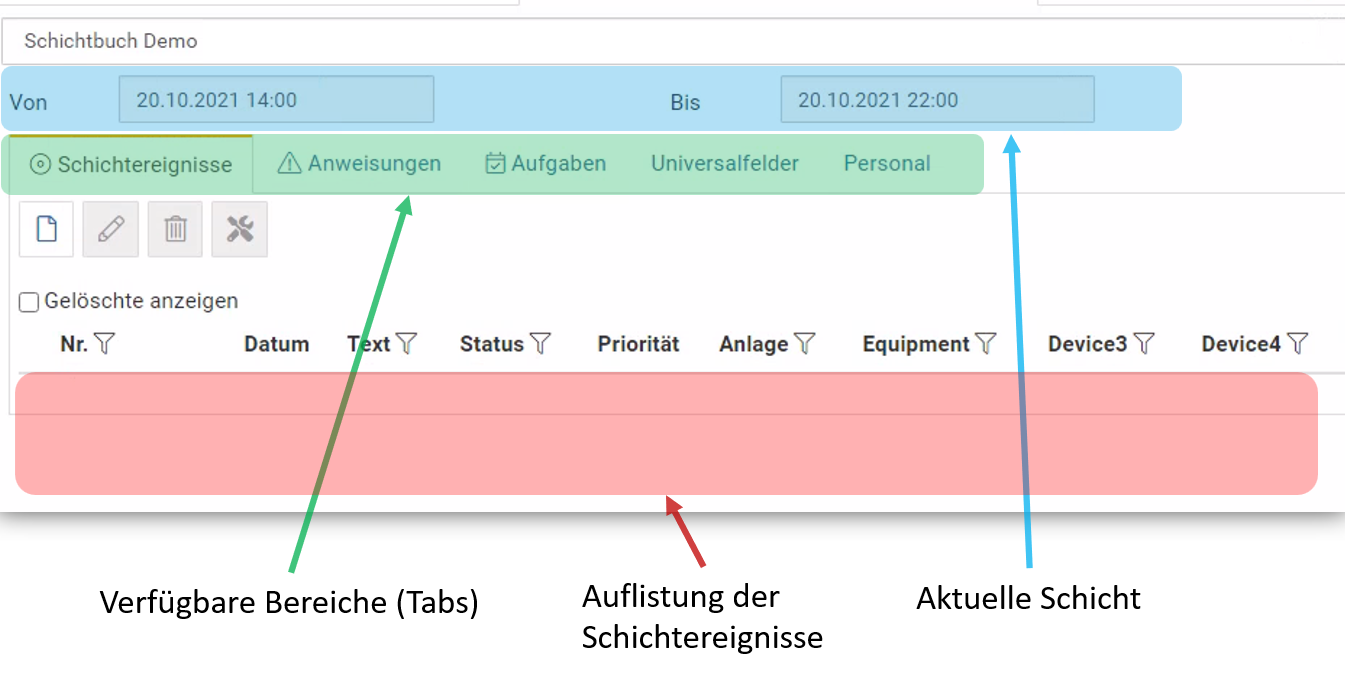
Im unteren Teil des Schichtberichts werden in der Standardeinstellung die Reiter „Schichtereignisse" und „Aufgaben" angezeigt. 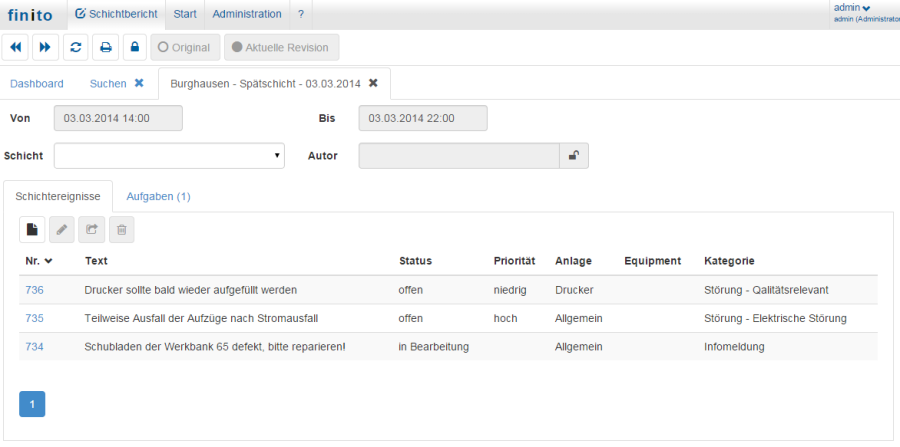
Abbildung 9 – Der Schichtbericht
Der Schichtbericht muss bei Schichtende durch einen Klick auf den Button „Schichtbericht abschließen" abgeschlossen werden, sodass ein unveränderliches Original entsteht. Nach dem Abschluss ist es nicht mehr möglich, Datensätze zu löschen, allerdings kann zwischen Original und aktueller Revision gewechselt werden. Im Original werden nur Ereignisse angezeigt, die bereits bei Berichtsabschluss im Bericht vorhanden waren. In der Originalansicht ist es nicht möglich, Ereignisse zu bearbeiten oder zu löschen.
In der Revisionsansicht können Ereignisse auch nach Berichtsabschluss geändert (revidiert) werden. Bei jeder Änderung eines Ereignisses wird eine neue Revision erzeugt.
In der aktuellen Revision wird der aktuelle Datenstand an Ereignissen dargestellt. Nach Abschluss des Schichtberichts ist es nur möglich, in der aktuellen Revision Ereignisse zu erfassen bzw. zu bearbeiten.
Außerdem wird mit Abschluss des Schichtberichts ein Prozess zur automatischen Weiterleitung von Ereignissen angestoßen. In diesem Prozess werden Ereignisse anhand vorgegebener Kriterien in die Folgeschicht bzw. in andere Schichtberichte übertragen.
Schichtereignis
Im Reiter „Schichtereignisse" werden alle Ereignisse der jeweiligen Schicht eingetragen und angezeigt. Die Ereignisse können durch Klick auf die Ereignisnummer geöffnet und bearbeitet werden.
Abbildung 10 – Reiter „Schichtereignisse" im Schichtbericht 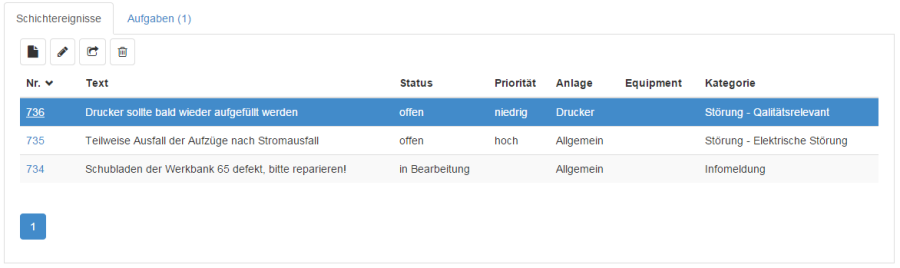
Bei gesetzten Berechtigungen sind die folgenden Buttons verfügbar:
| Ein neues Schichtereignis hinzufügen |
| Das ausgewählte Schichtereignis bearbeiten |
| Schichtereignis in nächste Schicht kopieren |
| Eine Checkliste einfügen. Die eingefügte Checkliste öffnet sich und wird außerdem im Tab „Checklisten" des Schichtberichts aufgelistet. |
| An SAP-PM melden |
| Ein Ticket erstellen |
| Gewähltes Schichtereignis löschen |


Ereignis
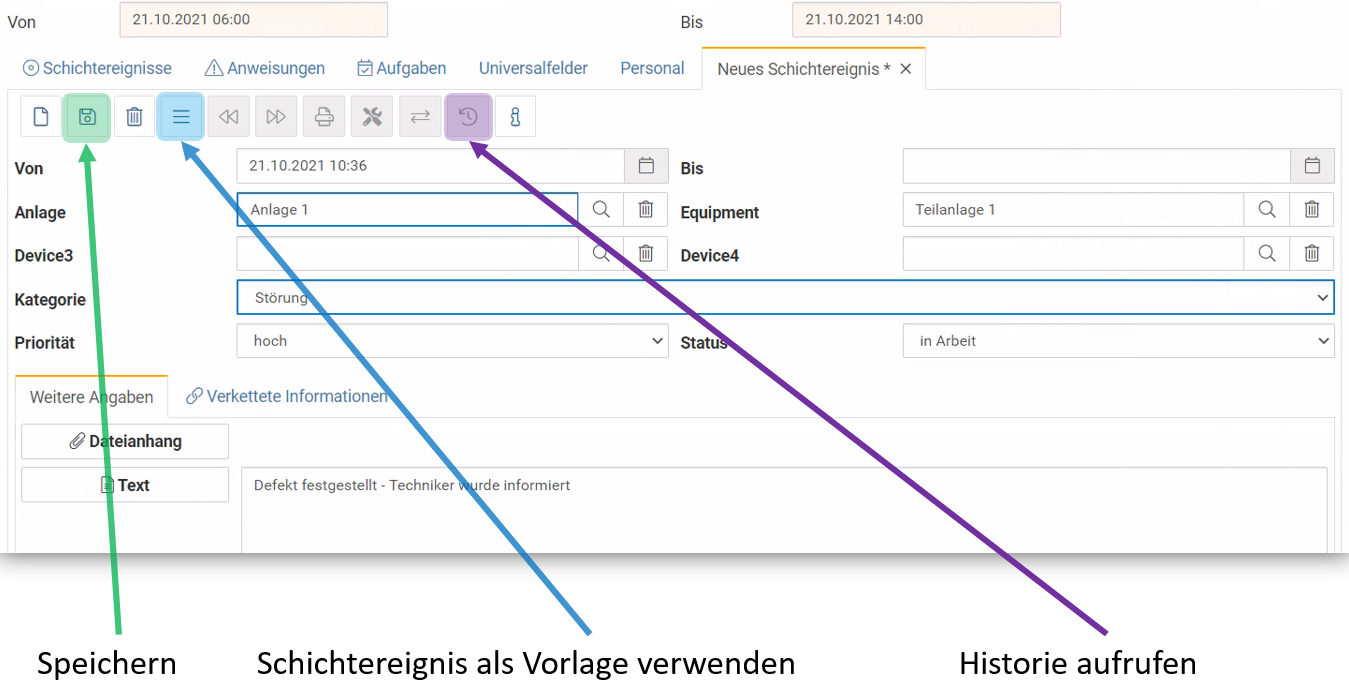
Ereignisse werden zum Bearbeiten in einem eigenen Tab innerhalb des Schichtberichts geöffnet. Zwei weitere Buttons sind zusätzlich verfügbar:
| Historie (Revisionen anzeigen) |
| Statusinformationen (z. B. „Erfasst von", „am") |


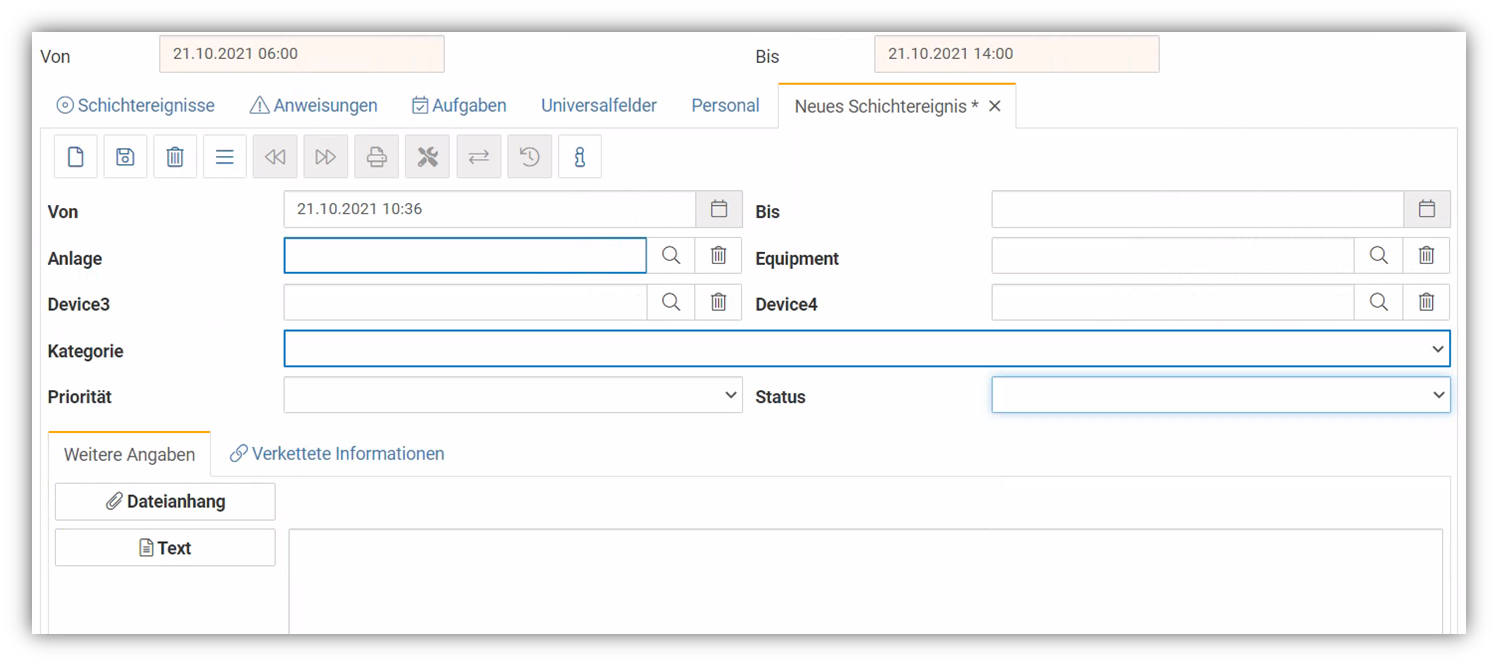
Abbildung 11 – Reiter "Ereignis" im Schichtbericht
Abbildung 12 – gelöschte Schichtereignisse 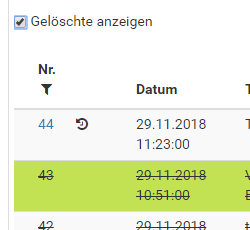 Sofern Ihre Rolle dazu berechtigt ist, können Sie sich gelöschte Schichtereignisse in der Liste anzeigen lassen. Aktivieren Sie dafür die Checkbox „Gelöschte anzeigen". Es erscheinen alle gelöschten Schichtereignisse. Zur Unterscheidung von den nicht gelöschten sind sie durchgestrichen.
Schichtaufgabe
Im Tab „Aufgaben" werden alle Aufgaben angezeigt, die der jeweiligen Schicht zugewiesen wurden. Die Aufgaben können durch Klick auf die Aufgabennummer geöffnet und bearbeitet werden. Erledigte Aufgaben sind durchgestrichen. Der Status einer Aufgabe kann anhand des Status-Symbols in der letzten Spalte abgelesen werden. 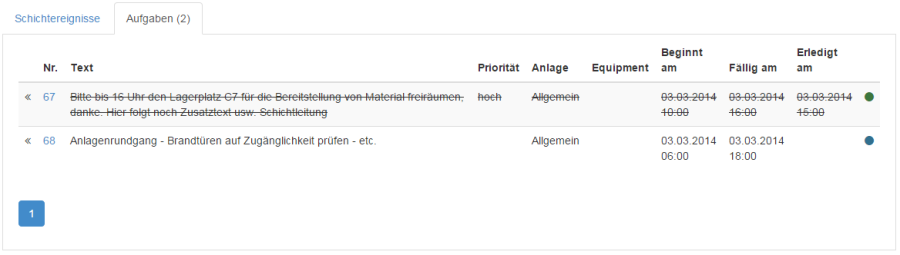
Abbildung 13 – Reiter "Aufgaben" im Schichtbericht
- Aufgaben & Anweisungen sind an einen Empfängerkreis gerichtet
 einen Bereich (z.B. Frühschicht in Schichtbuch X)
 einen Personenkreis (z.B. Gruppe der Schichtleiter)
 eine einzelne Person
- Aufgaben & Anweisungen haben einen Gültigkeitszeitraum
- Aufgaben & Anweisungen werden gelesen oder erledigt
Unterschied zwischen Anweisungen und Aufgaben
- Anweisungen eignen sich für längerfristige Ereignisse, die Personen zur Kenntnis nehmen sollen
Bsp: „Anlage 295 bis von 15.11 bis 30.11 nur mit 50% Leistungen fahren“
=> Anweisung ist nach Kenntnisnahme immer noch gültig
- Aufgaben eignen sich für Ereignisse, die von einer oder mehreren Personen zwingend erledigt werden müssen
Bsp: „Generator in Halle B bis spätestens 13:30 reparieren“
=> Aufgabe ist nach Erledigung abgeschlossen
Tab „Checklisten"
Auf dem Tab „Checklisten" können Sie zu einer Schicht eine Checkliste ausfüllen. Dies kann beispielsweise eine Checkliste zur Überprüfung bestimmter Sicherheitsvorkehrungen sein, die Ihre Schicht jedes Mal durchführen muss, oder eine Checkliste zum Speichern bestimmter Werte Ihrer Maschinen.
Im Tab „Checkliste" sehen Sie einerseits eine Tabelle mit allen bereits angelegten Checklisten. Mit einem Klick auf den Namen der jeweiligen Checkliste können Sie sie öffnen.
Andererseits haben Sie die Möglichkeit, eine neue Checkliste auszufüllen. Gehen Sei dafür wie folgt vor:
- Klicken Sie auf den Button
 (Hinzufügen).
- Es öffnet sich ein Dialog, in dem Sie die gewünschte Checkliste auswählen können:
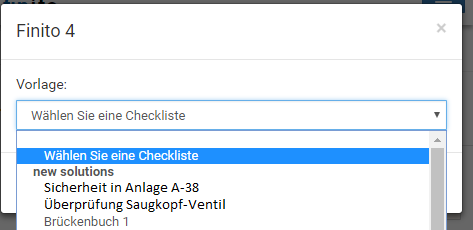
- Nachdem Sie die Checkliste ausgewählt haben und auf „OK" geklickt haben, öffnet sie sich. Sie können sie jetzt ausfüllen und speichern. Diese neue Checkliste erscheint ab jetzt im Tab „Checklisten" der Schicht.
Wenn Sie eine Checkliste in der Tabelle markieren, können Sie sie mit einem Klick auf den Button  zum Bearbeiten öffnen und mit dem Button
  löschen.
Ein Klick auf den Button  aktualisiert die Tabelle, sodass alle Checklisten, sodass alle neu hinzugekommenen Checklisten, die von anderen Benutzern angelegt wurden, angezeigt werden.
Weiteres
Anzeige „Gelesen von"
Mit der Berechtigung „Lesemarkierung anzeigen" unter „Schichtbericht" können Sie den jeweiligen Benutzern anzeigen lassen, von wem der Schichtbericht gelesen wurde, d. h., wer den Bericht mit dem Button  als „gelesen" markiert hat.
Abbildung 14 – "Gelesen"-Anzeige im Schichtbericht 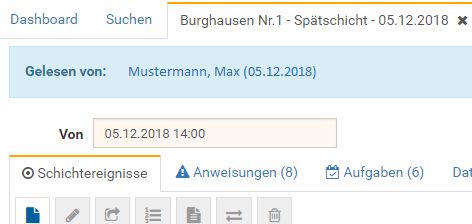
Sammelbericht
Jeder Sammelbericht hat einen vorgegebenen Gültigkeitszeitraum. Im Kopfbereich wird die Gültigkeit angezeigt.
Der Sammelbericht gibt eine Übersicht über die Ereignisse von Schichtberichten. Deshalb können keine neuen Ereignisse im Sammelbericht erstellt werden. Die Übersicht kann durch das Erfassen von Transferdefinitionen (Filterkriterien für die Anzeige von Ereignissen) gesteuert werden. Das heißt, Sie können die im Sammelbericht angezeigten Ereignisse vorfiltern und beispielsweise einen Monatsbericht aller Ereignisse der Kategorie „Störung" erstellen.
Die folgenden Buttons sind verfügbar:
| Vorheriger Bericht/Nächster Bericht |
| Sammelbericht neu laden |
| Sammelbericht drucken |


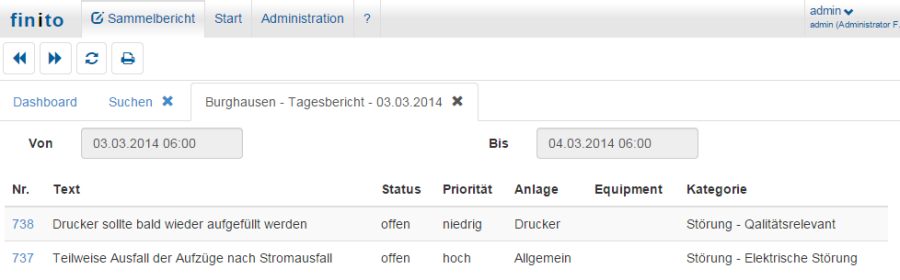
Abbildung 15 – Sammelbericht
Aufgaben
Im Aufgabenbuch werden alle benutzerbezogenen Aufgaben dargestellt. Das sind die von Ihnen selbst erstellten Aufgaben und die Aufgaben, für die Sie als Empfänger hinzugefügt wurden und die bereits gültig sind („Beginnt am").
Mit dem Button  können Sie eine Aufgabe als erledigt markieren.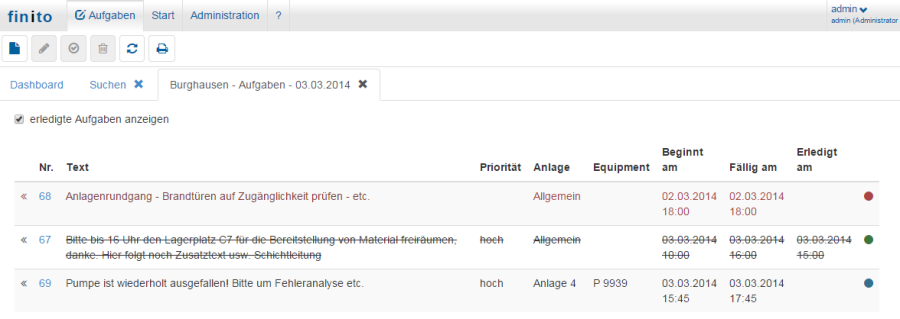
Abbildung 16 – Reiter "Aufgaben"
In der ersten Spalte der Listenansicht wird die „Richtung" der Aufgabe in Form eines Pfeils dargestellt.  Ausgehend
 Nicht zugewiesen
 Eingehend
In der letzten Spalte der Listenansicht wird der Status der Aufgabe farbig dargestellt.
- Grün: Erledigte Aufgabe
- Rot: Überfällige Aufgabe
- Blau: Offene Aufgabe
Aufgabe bearbeiten
Eine Aufgabe muss immer einen festen Gültigkeitszeitraum aufweisen. Dieser wird durch die Angabe einer Startzeit und eines Fälligkeitsdatums festgelegt.
Wenn eine Aufgabe nicht innerhalb des Gültigkeitszeitraums erledigt wird, wechselt sie in den Status „überfällig". In der Listenansicht werden überfällige Aufgaben in roter Schriftfarbe und mit roten Status-Symbolen dargestellt. Erledigte Aufgaben können nicht mehr bearbeitet werden!
Sobald eine Aufgabe mit Empfängerkreis gespeichert wird, werden alle weiteren Änderungen jeweils in einer neuen Revision der Aufgabe veröffentlicht.
Neben den Standardbuttons sind die folgenden Buttons verfügbar:
| Aufgabe als Erledigt markieren |
| Historie anzeigen (Verlauf der Information) |

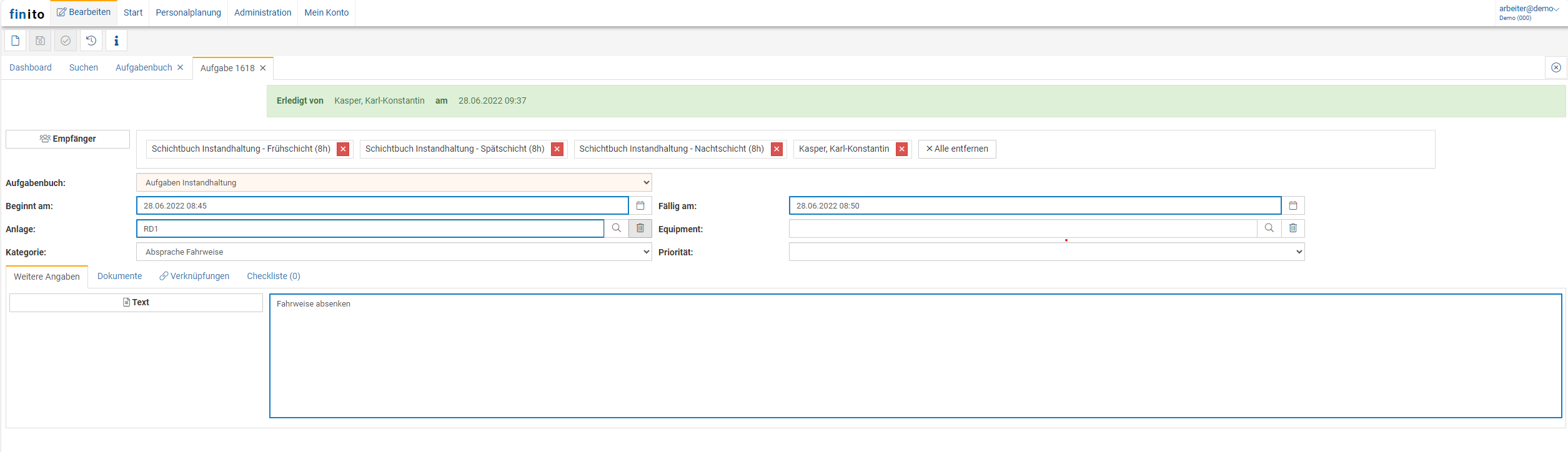
Abbildung 17 – Aufgabe bearbeiten
Empfänger
Bei mehreren Empfängern werden die bereits ausgewählten Elemente in einer zusätzlichen Zeile unterhalb des Suchfelds angezeigt. Die Auswahl kann an dieser Stelle durch weitere Suchabfragen ergänzt werden. Die Empfänger werden erst nach Bestätigung mit „OK" übernommen. Durch Klick auf die ersten beiden Spalten ist es möglich, einen einzelnen Empfänger direkt zu übernehmen. 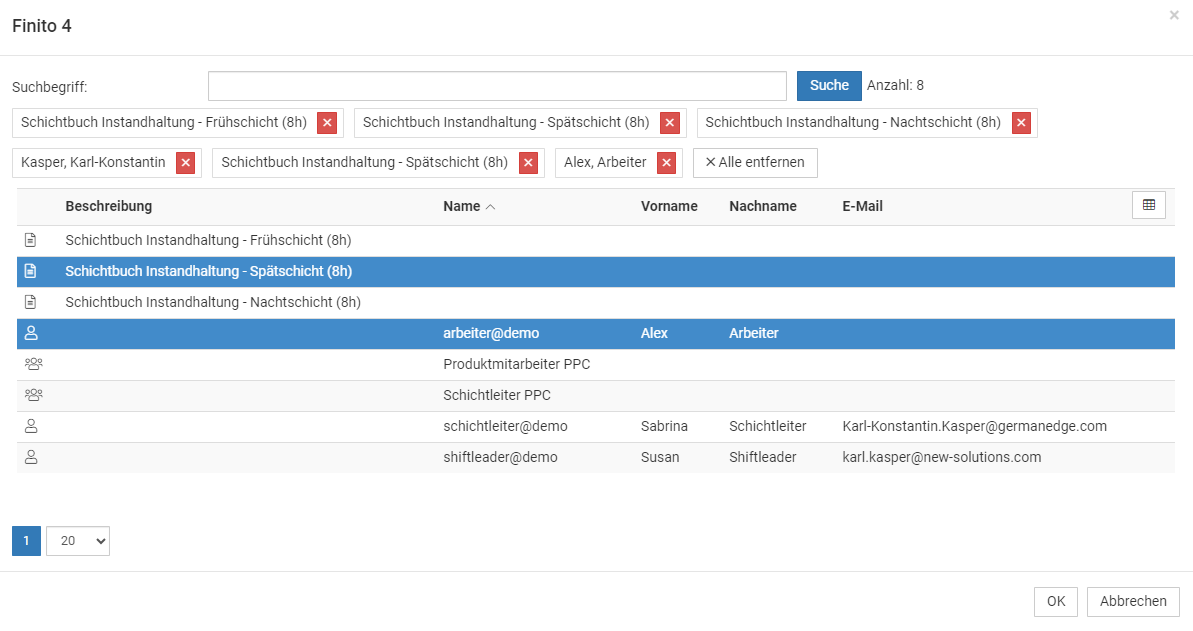
Abbildung 18 – Empfänger auswählen
Anweisungen
Im Anweisungsbuch werden alle benutzerbezogenen Anweisungen aufgeführt. Das sind die von Ihnen selbst erstellten Anweisungen sowie die Anweisungen, für die Sie als Empfänger hinzugefügt wurden.
Die folgenden Buttons sind neben den Standardbuttons verfügbar:
| Anweisung als gelesen markieren |
| Anweisung als erledigt markieren |
| Anweisungsliste drucken |


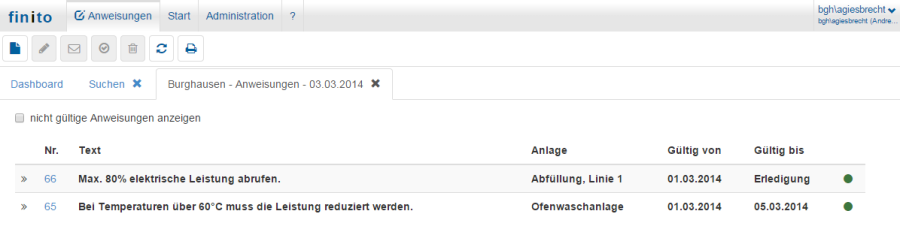
Abbildung 19 – Anweisungen
Ungelesene Anweisungen werden fett dargestellt.
In der ersten Spalte der Listenansicht wird die „Richtung" der Anweisung in Form eines Pfeils dargestellt. Ausgehend Nicht zugewiesen Eingehend
In der letzten Spalte der Listenansicht wird der Status der Anweisung farbig dargestellt.
- Grün: Gültige Anweisung
- Rot: Nicht (mehr) gültige Anweisung
Anweisung bearbeiten
Der Gültigkeitszeitraum einer Anweisung wird durch den Anweisungstyp und durch ein Startdatum und ggf. ein Enddatum definiert.
Gültig von – bis
Anweisung hat einen festen Gültigkeitszeitraum und kann nicht erledigt werden.
Gültig bis Erledigung
Anweisung ist bis zur Erledigung gültig.
Gültig von – bis oder Erledigung
Anweisung ist bis zur Erledigung bzw. Erreichen des Enddatums gültig.
Gültige Anweisungen werden in der Listenansicht mit grünem, nicht gültige Anweisungen mit rotem Status-Symbol dargestellt. Erledigte Anweisungen können nicht mehr bearbeitet werden!
Sobald eine Anweisung mit Empfängerkreis gespeichert wurde, werden alle weiteren Änderungen jeweils in einer neuen Revision der Anweisung veröffentlicht.
Der Lesestatus wird direkt im Emfängerelement der Emfängerauflistung angezeigt (grün hinterlegt).
Die Emfängerauswahl der Anweisungen ist identisch mit der Emfängerauswahl der Aufgaben. 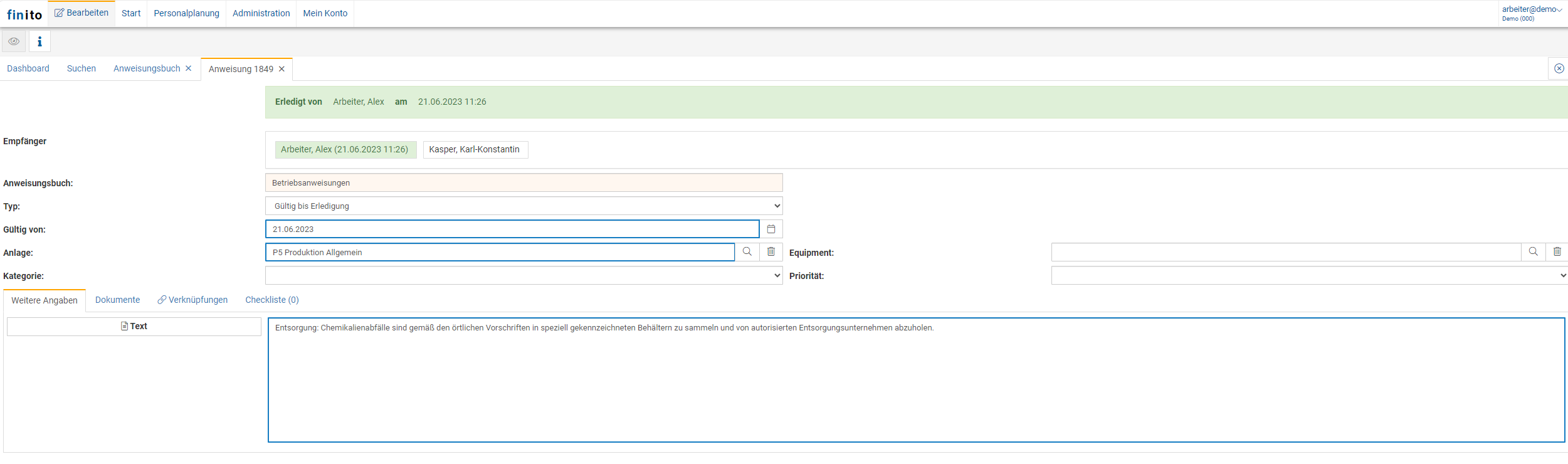
Abbildung 20 – Anweisungsmaske
Infotafel / Whiteboard
Auf der Infotafel (wird auch Whiteboard genannt) werden allgemeine Informationen dargestellt. Auf der Übersichtsseite werden alle aktiven bzw. gültigen Informationen angezeigt. Hierbei stehen im Menü folgende Punkte zur Verfügung:
| Ansicht aktualisieren |
| Ansicht Drucken (über PDF-Druck) |
- Das Whiteboard eignet sich für allgemeine Informationen, die keine weiteren Einschränkungen besitzen
- Diese Informationen sind keinem Empfänger zugeordnet und entsprechend für alle Benutzer des Betriebes sichtbar
- Whiteboard-Einträge ohne Enddatum bleiben „ewig“ verfügbar
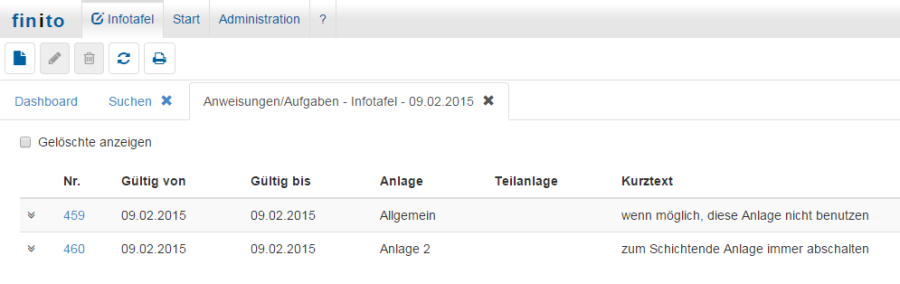
Abbildung 21 – Whiteboard
Öffnet man eine Infotafel durch einen Klick auf die Nummer (Spalte „Nr.") oder durch Betätigen des „Bearbeiten"-Buttons links oben, so öffnet sich diese Infotafel in einem neuen Reiter.
Informationen können mit einem speziellen Button als „gelesen" gekennzeichnet werden, um eine Übersicht zu erhalten, wer die Information zur Kenntnis genommen hat.
In der Detailansicht für Informationen stehen folgende weitere Funktionen zur Verfügung:
| Historie anzeigen (Verlauf der Information) |
| Information als gelesen kennzeichnen |

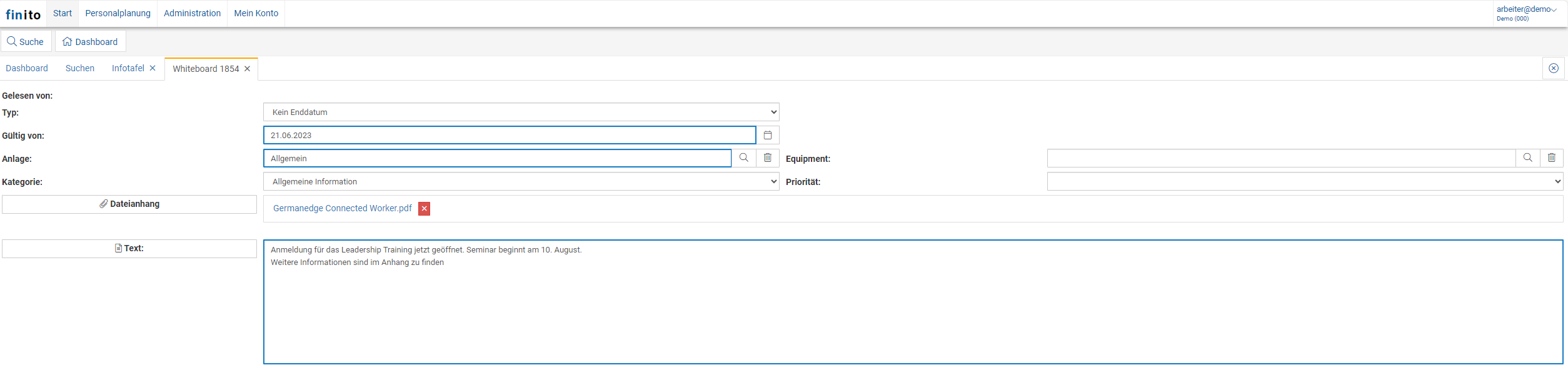
Abbildung 22 – Detailansicht der Infotafel
Verkettete Informationen
Dieses Werkzeug hilft dabei, die einzelnen Elemente besser zu strukturieren, um den Überblick zu behalten. Es können Schichtereignisse, Aufgaben und Anweisungen beliebig miteinander verkettet werden. Dies hat nur einen informativen Wert und wird bei Transferdefinitionen usw. nicht berücksichtigt.
Die folgenden Buttons stehen zur Verfügung:
| Datensatz neu laden |
| Neue Anweisung erstellen und welche direkt mit dem aktuellen Datensatz verkettet wird. |
| Neue Aufgabe – analog zur neuen Anweisung |
| Neue Verkettung mit einem bereits vorhandenen Objekt |
| Markierte Verkettung lösen |


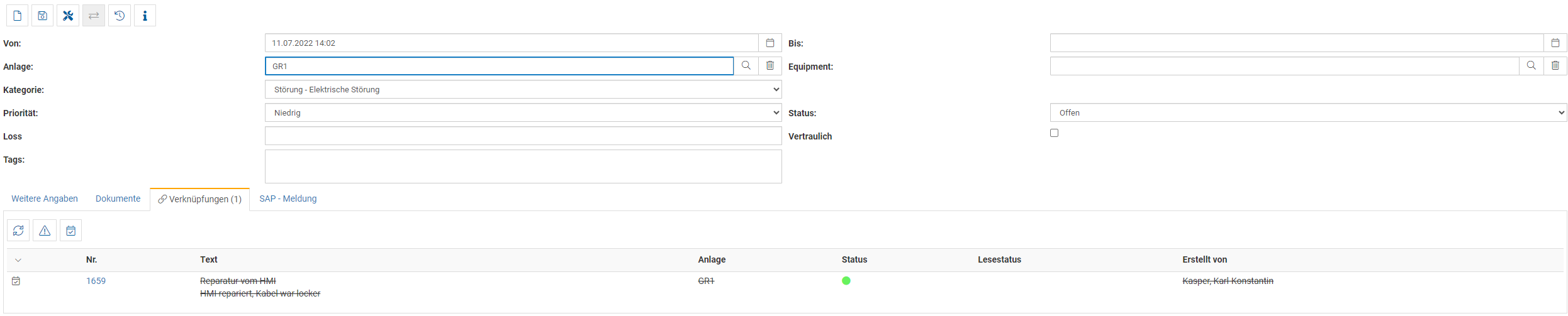
Abbildung 23 – Informationen verketten
Stammdaten
Zur Pflege von Stammdaten wie z. B. Anlage gelangen Sie über das Hauptmenü Menüpunkt „Administration" „Stammdaten".
Für den jeweiligen Stammdatentyp kann direkt aus dem Menü ein neuer Datensatz erstellt werden. Dieser wird in einem neuen Reiter geladen.
Es sind die folgenden Funktionen verfügbar:
| Datensatz erstellen |
| Datensatz speichern |
| Datensatz neu laden |
| Datensatz löschen |
| Blättern in der Suchliste |
| Statusinformationen (z.B. Erstellt von, Erstellt am) |


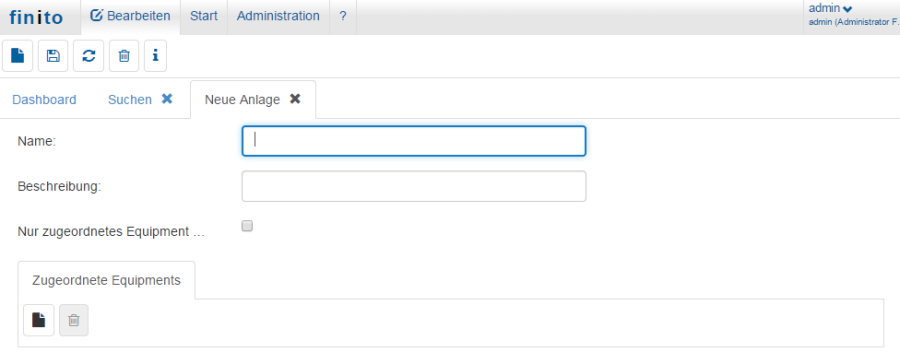
Abbildung 24 – Maske "Neue Anlage"
Brückenbuch
Immer wieder kommt es vor, dass bestimmte Systeme oder Kreisläufe überbrückt werden müssen, seien es Stromkreisläufe, Gasleitungen oder sonstige. Für diese Fälle bietet Finito im Schichtbuch den Tab „Brückenbuch", mit dem festgehalten werden kann, wenn eine Brücke gesetzt und wieder entfernt wird.
Tab „Brückenbuch" im Schichtbuch
Das Brückenbuch finden Sie im gleichnamigen Tab des Schichtbuchs. Hier sehen Sie alle Brücken, die zum Datum der Schicht aktuell waren. 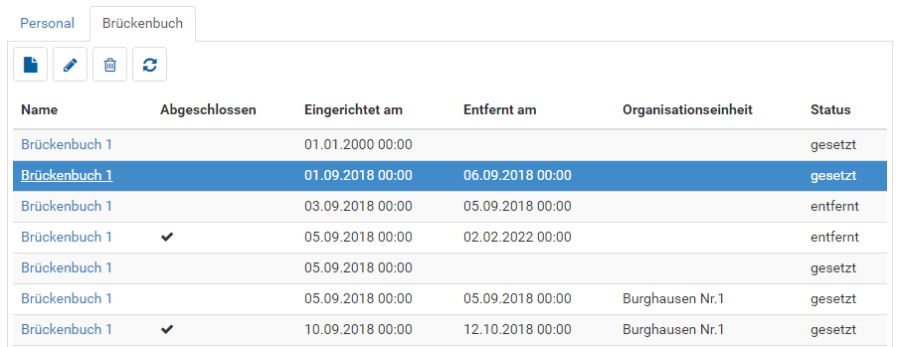
Abbildung 25 – Der Tab "Brückenbuch" im Schichtbericht
Die folgenden Optionen sind verfügbar:
| Neuen Brückenbucheintrag erstellen |
| Ausgewählten Brückenbucheintrag bearbeiten |
| Ausgewählten Brückenbucheintrag löschen |
| Einträge neu laden |
Mit einem Klick auf  öffnet sich ein Dialog, in dem Sie den gewünschten Typ der
Brücke auswählen können.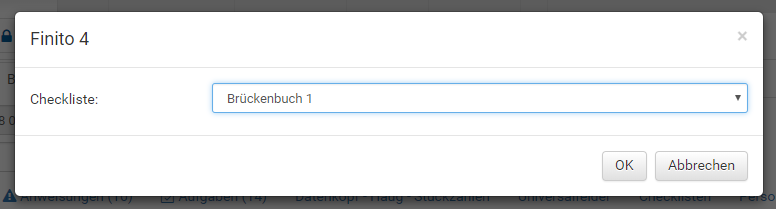
Abbildung 26 – Dialog zur Auswahl des Brückenbuchs
Wie Sie in Abbildung 23 oben sehen können, sind Brückenbücher als Checklisten gespeichert. Sie können sie also mit Checkware Designer nach Belieben an Ihre Anforderungen anpassen, sofern Sie ein paar Besonderheiten beachten (vgl. dazu „12.3.1 Besonderheiten beim Erstellen einer Checkliste als Brückenbuch").
Reiter „Brückenbuch"
Nachdem Sie ein Brückenbuch ausgewählt haben, öffnet sich ein neuer Reiter mit diesem Brückenbuch. 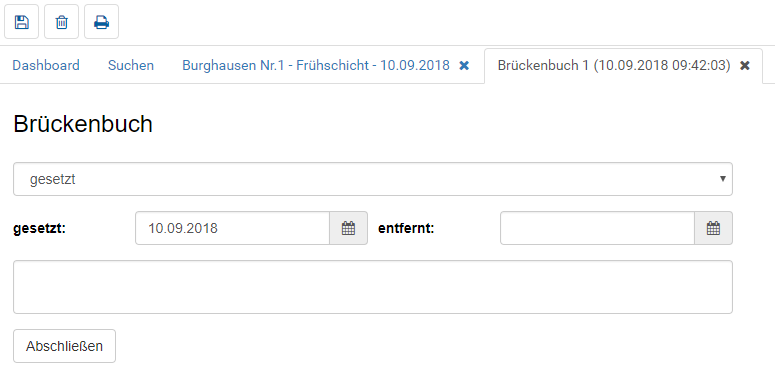
Abbildung 27 – ein beispielhaftes Brückenbuch für den 10.09.2018.
Das Brückenbuch in Abbildung 24 ist ein Beispiel, das die wichtigsten Elemente eines Brückenbuches beinhaltet. Es bietet oben ein Drop-Down-Menü, mit dem der Status der Brücke festgehalten wird, darunter zwei Datumsfelder für den Beginn und das Ende der Brücke, danach ein Feld, in das Ihre Mitarbeiter einen Kommentar zur Brücke schreiben können, und zuletzt einen Button, mit dem die Brücke als „Abgeschlossen" markiert werden kann. Die Brückenbücher in Ihrer Organisation sehen wahrscheinlich anders aus, aber die vier Elemente Startdatum, Enddatum, Status und die Schaltfläche zum Abschließen werden auch in ihnen zu finden sein.
Nachdem Sie die notwendigen Angaben im Brückenbucheintrag gemacht haben, klicken Sie auf den Button  , um zu speichern.
Wenn die Brücke nicht länger benötigt wird und entfernt werden soll, können Sie dies ebenfalls hier festhalten und den Brückenbucheintrag dann als abgeschlossen markieren, indem Sie auf „Abschließen" (bzw. den entsprechenden Button im Brückenbuch Ihrer Organisation) klicken.
Hinweis: Damit Sie den Brückenbucheintrag nicht aus Versehen abschließen, obwohl Sie ihn nur speichern möchten, kommt eine Sicherheitsabfrage, wenn Sie auf „Abschließen" klicken.
Brückenbucheinträge werden so lange in den Schichten angezeigt, wie ihr Datum aktuell ist (das Datum der Schicht liegt zwischen dem Beginn und dem Ende der Brücke) und solange die Brücke nicht als abgeschlossen markiert ist.
Individuelle Brückenbücher
Da es unterschiedliche Arten von Brücken gibt, die ggf. unterschiedliche Informationen, Benennungen und Anforderungen haben, können Sie mit Checkware Designer unter http://mycheckware.com/Designer Ihre Brückenbücher selbst erstellen.
Es würde den Rahmen dieses Handbuchs sprengen, auf die Details der Checklistenerstellung mit Checkware Designer einzugehen. Weitere Informationen hierzu finden Sie im Handbuch für Checkware Designer, das Sie von New Solutions beziehen können.
Im folgenden Kapitel sind jedoch einige Besonderheiten aufgeführt, die zu beachten sind, wenn Sie mit Checkware Designer eine Checkliste erstellen, die Sie als Brückenbuch verwenden möchten.
Besonderheiten beim Erstellen einer Checkliste als Brückenbuch
Damit eine Checkliste als Brückenbuch verwendet werden kann, benötigt sie die folgenden vier Steuerelemente:
- Ein Datum-Element: Tragen Sie hier als Matchcode DATE01 ein. Mit diesem Steuerelement wird das Startdatum der Brücke angegeben. Das hier eingegebene Datum erscheint in der Spalte „Eingerichtet am" (vgl. Abb. 25).
- Ein weiteres Datum-Element: Tragen Sie hier als Matchcode DATE02 ein. Mit diesem Steuerelement wird das Enddatum der Brücke angegeben. Dieses Datum erscheint in der Spalte „Entfernt am" des Brückenbuchs (vgl. Abb.25).
- Eine Auswahlliste: Tragen Sie hier als Matchcode SELECT01 ein und fügen Sie außerdem die Status hinzu, die die Brücke haben kann, z. B. „gesetzt" und „entfernt". Dieser Wert erscheint in der Spalte „Status" des Brückenbuchs (vgl. Abb. 25).
- Zuletzt noch das Steuerelement Speichern und beenden, mit dem die Brücke abgeschlossen bzw. beendet werden kann. Sobald ein Brückenbuch abgeschlossen ist, erscheint ein Häkchen in der Spalte „Abgeschlossen" (Vgl. Abb.25).
Wenn Sie diese Felder der Checkliste hinzugefügt haben (achten Sie darauf, dass die Matchcodes richtig geschrieben sind), dann kann Finito die eingegebenen Daten im Tab „Brückenbuch" des Schichtberichts korrekt anzeigen: 
Abbildung 28 – Eine kurze Liste der Brückenbücher einer Schicht
Hinweis: Die Spaltennamen „Eingerichtet am", „Entfernt am" und „Status" können von Ihnen angepasst werden. Dies wird im Abschnitt, „12.3.3 Ändern der Spaltenbezeichnungen in der Liste von Brückenbüchern" erklärt.
Einpflegen eines neuen Brückenbuchs ins System
Wie bereits beschrieben ist ein Brückenbuch nichts anderes als Checkliste. Um ein neues Brückenbuch hochzuladen, gehen Sie also genauso vor, wie wenn Sie eine Checklistenvorlage hochladen:
- Klicken Sie auf „Administration" „Checkware" „Vorlagen" „Neu" – oder alternativ auf den Tab „Suchen", wählen Sie dort „Vorlagen" aus und klicken Sie dann auf den Button
 .
. - Es öffnet sich der Tab für eine neue Checklistenvorlage.
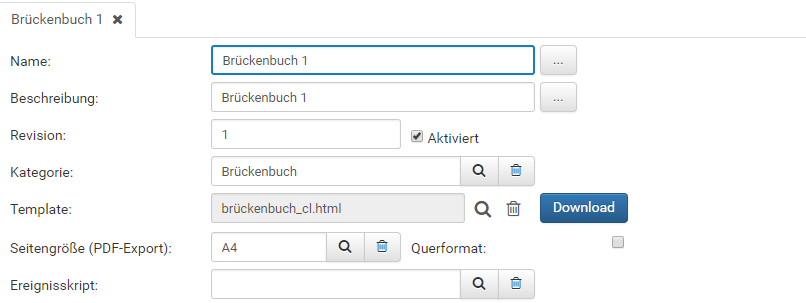
Abbildung 29 – Die Stammdatenmaske der Checklistenvorlage für das Brückenbuch 1
- Geben Sie alle notwendigen Daten an. Dies sind mindestens:
- Der Name des Brückenbuchs,
- Die Kategorie „Brückenbuch",
- Eine Revisionsnummer und das Häkchen neben „aktiviert" muss gesetzt sein,
- Die Vorlage, die Sie in Checkware Designer erstellt und als HTML-Datei exportiert haben.
- Klicken Sie auf , um das Brückenbuch zu speichern.
- Klicken Sie nun auf „Administration" „Checkware" „Organisationsstruktur".
- Wählen Sie eine vorhandene Organisationsstruktur aus oder legen Sie eine neue an.
- Klicken Sie dann auf
 und wählen Sie im neuen Dialog das soeben angelegte Brückenbuch aus.
 - Klicken Sie nun auf „Administration" „Stammdaten" „Organisationseinheit" „Suchen". Oder klicken Sie alternativ auf den Tab „Suchen", wählen Sie dort „Organisationseinheit" aus und klicken Sie dann auf den Button
 .
. - Öffnen Sie die gewünschte Organisationseinheit (z. B. die Frühschicht).
- Klicken Sie auf den Tab „Zugeordnete Checklisten", dann auf und wählen Sie das Brückenbuch aus.
- Klicken Sie abschließend auf , um die Organisationseinheit zu speichern.
Damit ist das Brückenbuch angelegt und es kann im Schichtbuch ausgewählt werden.
Ändern der Spaltenbezeichnungen in der Liste von Brückenbüchern
Sie können die Namen der Spalten „Eingerichtet am", „Entfernt am", „Organisationseinheit" und „Status" an Ihre Wünsche anpassen. Dies ist außerdem notwendig, wenn Sie zum ersten Mal ein Brückenbuch einrichten, denn dann werden als Spaltennamen die Matchcode-Bezeichnungen verwendet (vgl. Abb. 27). 
Abbildung 30 – Beim Anlegen des ersten Brückenbuchs sind unter Umständen de Spaltenbezeichnungen noch nicht angepasst.
Um die Namen der Spalten zu ändern, gehen Sie wie folgt vor:
- Klicken Sie auf „Administration" –> „Checkware" „Felder" „Suchen" oder auf den Reiter „Suchen" und wählen Sie dort „Feld" aus dem Such-Drop-Down-Menü aus.
- Suchen Sie nacheinander nach „DATE01", „DATE02", „SELECT01" und „OrgUnitName" und öffnen Sie die jeweiligen Einträge.
- Geben Sie den gewünschten Namen im Feld „Feldname" ein. Hinweis: Ändern Sie nicht den Wert im Feld „Matchcode". Sollten Sie diesen Wert ändern, kann Finito die Einträge für dieses Feld in den Brückenbüchern nicht mehr finden und zeigt in der Spalte nichts mehr an.
- Klicken Sie auf , um die Änderung zu speichern.
Wenn Sie jetzt ein Schichtbuch öffnen und in den Tab „Brückenbuch" wechseln, wird die Tabelle mit den neuen Bezeichnungen angezeigt.
Hinweis: Beachten Sie, dass die Änderung für „Organisationseinheit" bzw. „OrgUnitName" ausschließlich das Brückenbuch betrifft und nirgends anders erscheint. Um Inkonsistenzen zu vermeiden, empfehlen wir, die Bezeichnung „Organisationseinheit" zu verwenden.
Administration und erweiterte Funktionalitäten
Dieser Bereich beschäftigt sich mit dem wichtigsten Teil der Konfiguration für Administratoren und Key-User. Hierbei handelt es um eine fortgeschrittene Finito-Benutzung, die im Alltagsgebrauch nicht auftreten dürfte. Sollten hierbei Fragen auftreten, zögern Sie nicht, bei New Solutions (www.new-solutions.com) nachzufragen.
Berichtsversand
Für den Berichtsversand müssen die entsprechenden Module installiert sein. Falls Module fehlen sollten, kontaktieren Sie einfach New Solutions.
Es wird ein Bericht anhand einer Organisationseinheit ausgewählt. In das Feld „E-Mail" können Sie die Empfänger des Berichts eingeben. Es können mehrere Empfänger eingegeben werden, getrennt durch ein Semikolon („;"). Der Button mit den drei Punkten neben diesem Feld öffnet einen Dialog, in dem Sie nach Personen suchen und deren E-Mail-Adressen per Mausklick auswählen können.
Über die Felder „Gültig von:" und „Gültig bis:" wird der Zeitraum definiert, in dem der Bericht versendet wird. Mit dem Feld „Ausführungszeit" geben Sie an, um wie viel Uhr der Bericht versendet werden soll.
Der in das Feld „Tage zurück ab Sendezeitpunkt" eingetragene Wert gibt an, wie weit der Bericht ab Sendezeitpunkt in der Vergangenheit liegt. Wenn z. B. 1 eingegeben ist, wird der Bericht von gestern verschickt.
Über den Serientyp lässt sich die Art der Wiederholung festlegen (z. B. alle 2 Wochen am Montag und Dienstag).
Datenquelle
Falls an Finito ein Prozessleitsystem angeschlossen wird, können hier die Verbindungsparameter festgelegt werden. Falls erforderlich, bitte Kontakt mit New Solutions aufnehmen.
Organisationseinheiten
Alle Finito-Bewegungsdaten (Schichtereignisse, Aufgaben, …) sind in Organisationseinheiten untergeordnet. Organisationseinheiten werden für folgende Punkte verwendet:
- Standard-Vorbelegungen bei Anlage von neuen Objekten
- Restriktionen/Zuweisungen für Anlagen, Equipments, Kategorien, Universalfelder und Status
- Transferdefinitionen – Quelle und Ziel für Sammelberichte/Übergabe von Schichtereignissen
- Berichtsversand
- Aufgaben- und Anweisungsempfänger
- Zuordnung/Anzeige von Universalfeldern
Bei Elementen, die einen Schichtbericht betreffen, werden die Einstellungen rekursiv angewandt. Ein Beispiel anhand der folgenden Organisationseinheitenstruktur:
1. Firma – Standort – Schichtbuch A – Frühschicht & Nachtschicht 2. Firma – Standort – Schichtbuch B – Tagschicht
Eine Anlage, die der Firma zugeordnet wurde, ist in „Schichtbuch A – Frühschicht & Nachtschicht" und „Schichtbuch B – Tagschicht" verfügbar. Eine Anlage, die nur dem Schichtbuch A zugeordnet ist, ist nur dort verfügbar.
Rolle „Berechtigungsstruktur"
Die Berechtigung von Benutzern erfolgt über Rollen. Ein Benutzer kann mehreren Rollen zugeordnet werden. Ist ein Benutzer mehreren Rollen zugeordnet, addieren sich die entsprechenden Berechtigungen. Es werden keine Berechtigungen entzogen. Die meisten Berechtigungen sind selbsterklärend. Die Besonderheiten möchten wir Ihnen in diesem Abschnitt aufzeigen.
Dashboard: Hier können die Module auf dem Dashboard sowie die Buttons im Schnellstart durch das Setzen von Berechtigungen ein- und ausgeblendet werden.
Finito: Bereich „Ribbon.Tab": Diese Einträge berechtigen nicht nur die bezeichnende Aktion, sondern auch die Anzeige im Hauptmenü in Finito.
Schichtberichte: Für jedes Schichtbuch existiert ein eigenes Formular. Damit ein Benutzer ein Schichtbuch sehen kann und Lesezugriff erhält, muss die Berechtigung „Leseberechtigung" gesetzt werden.
Für die generelle Bedienung der Rollen- und Benutzeradministration sehen im UADM-Handbuch nach oder kontaktieren Sie bitte New Solutions (www.new-solutions.com).
Rolle „Anlagenzuordnung"
In der Rollenpflege („Benutzerverwaltung" „Rollen" „Neu"/"Suchen") können im Tab „Anlagen" Restriktionen auf Basis der Anlagen für die jeweilige Benutzergruppe vergeben werden.
Standardmäßig ist keine Restriktion aktiv (der Tab „Anlagen" ist leer). Sobald hier ein Eintrag hinzugefügt wurde, sind für die zugordneten Benutzer nur noch Einträge mit den hier aufgeführten Anlagen verfügbar. Dies betrifft alle Finito-Elemente einschließlich Aufgaben und Anweisungen.
Ist ein Benutzer mehreren Rollen zugeordnet, addieren sich die Anlagen, auf die die Restriktion gilt.
Rollen „Aufgabenempfänger" und „Anweisungsempfänger"
In der Rollenpflege („Benutzerverwaltung" „Rollen" „Neu"/"Suchen") können in den jeweiligen Tabs zusätzliche Aufgaben- und Anweisungsempfänger definiert werden, welche einem Ersteller zur Verfügung stehen.
Standardmäßig kann der Ersteller nur die Benutzer als Empfänger einer Aufgabe bzw. Anweisung wählen, die genau der Rolle zugewiesen sind, mit der er die Aufgabe bzw. Anweisung erstellt. Ist ein Ersteller mehreren Rollen zugewiesen, addieren sich die Benutzer, die er als Empfänger auswählen kann.
Schichtberichte
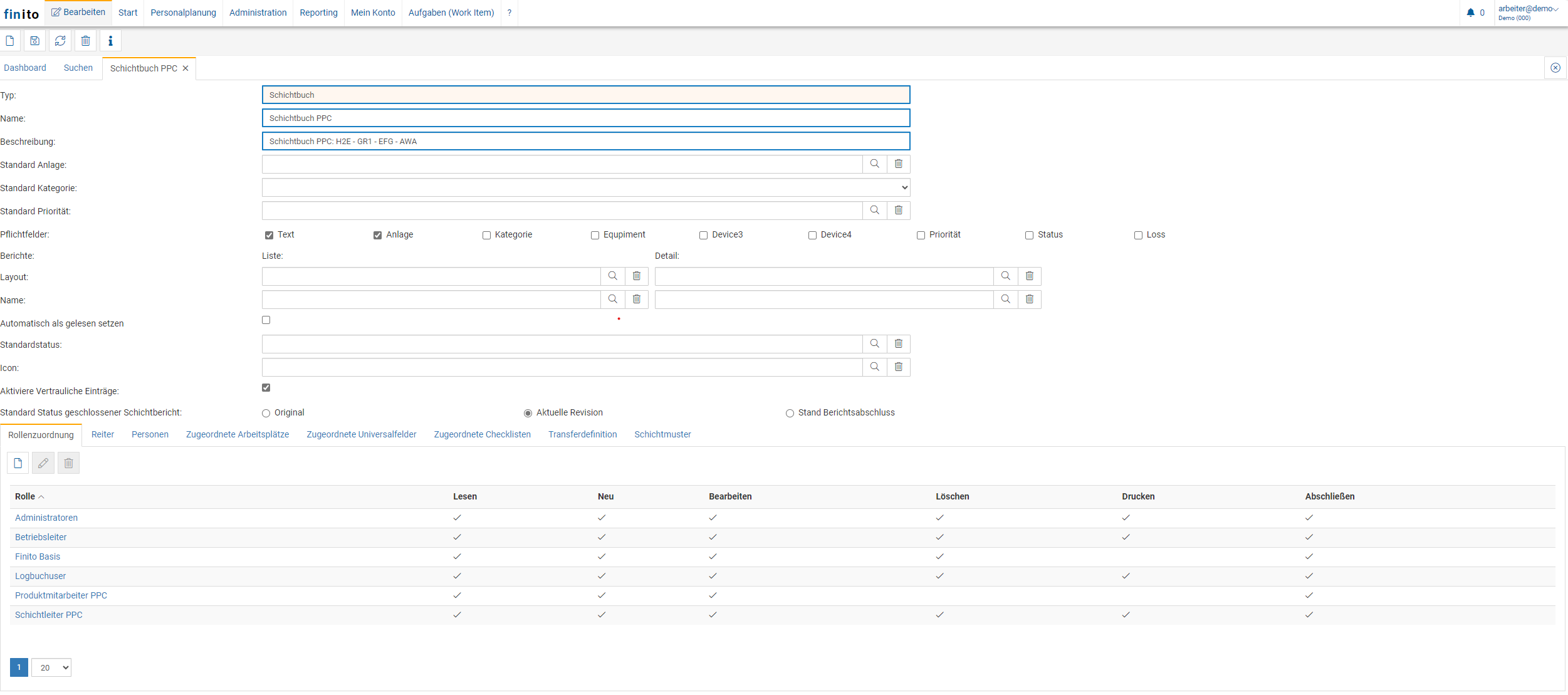
Das Anlagen und das Ändern von Schichtberichten, -büchern und Sammelberichten erfolgt durch die Germanedge oder durch entsprechende Keyuser
Transferdefinitionen
Transferdefinition regeln den Informationsfluss von Schichtereignissen. Sie helfen, Informationen in die Folgeschicht zu übertragen (z. B. alle nicht erledigten Störungen von der Früh- in die Spätschicht).
In den Transferdefinitionen werden anhand der Organisationseinheiten eine Quelle und ein Ziel definiert. Außerdem können weitere Regeln festgelegt werden, wie z. B. das Filtern nach bestimmten Anlagen oder Kategorien.
Die Quelle muss dabei immer eine Organisationseinheit sein, zu der ein Schichtbericht existiert. Als Ziel sind ein weiter Schichtbericht oder ein Sammelbericht möglich. 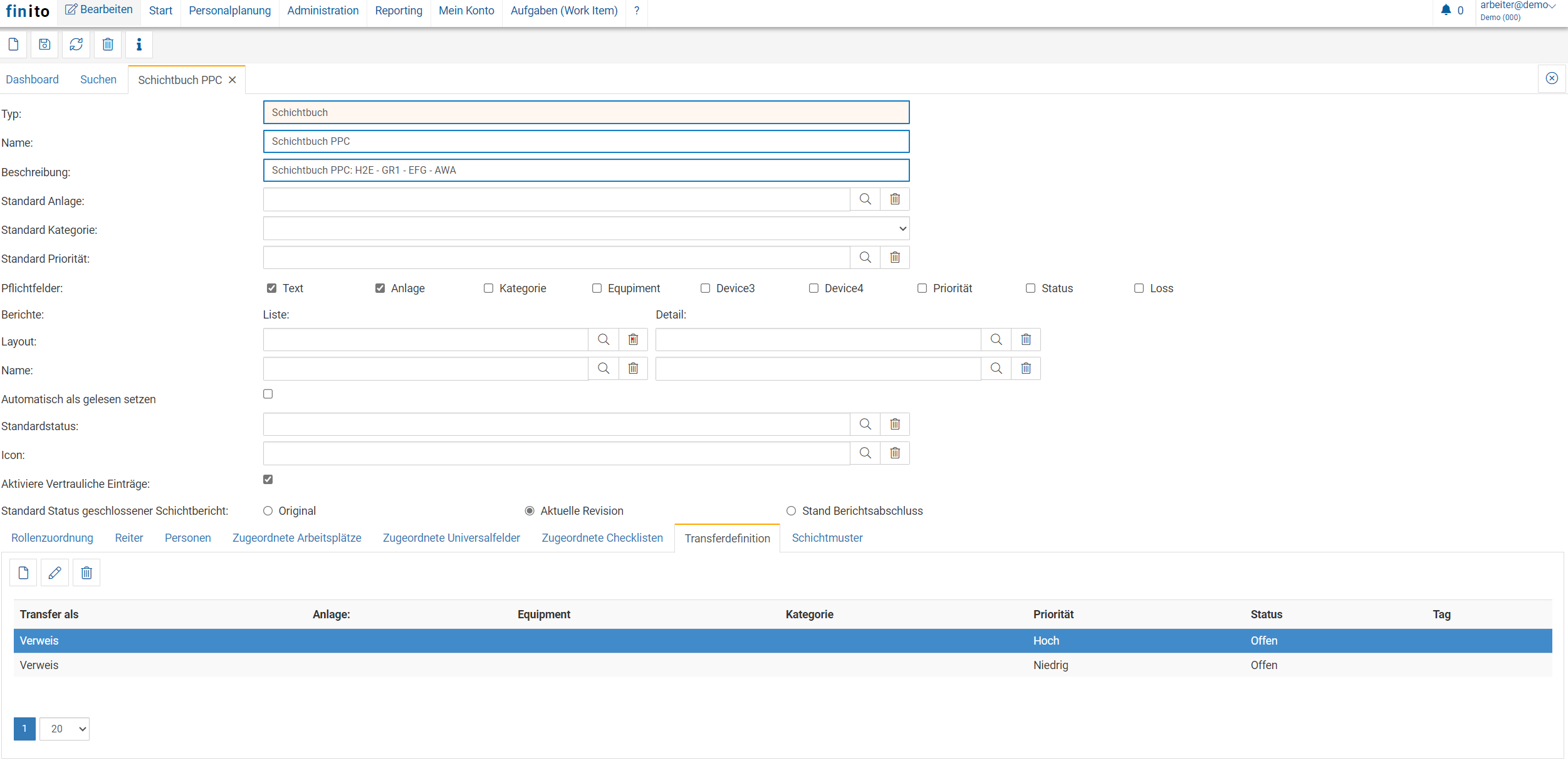
Sammelberichte
Schichtereignisse lassen sich durch verschiedene Filteroptionen zu Sammelberichten zusammenfassen. Die Konfigurationsmöglichkeiten dabei umfassen Name, Intervall und Filter auf Stammdaten
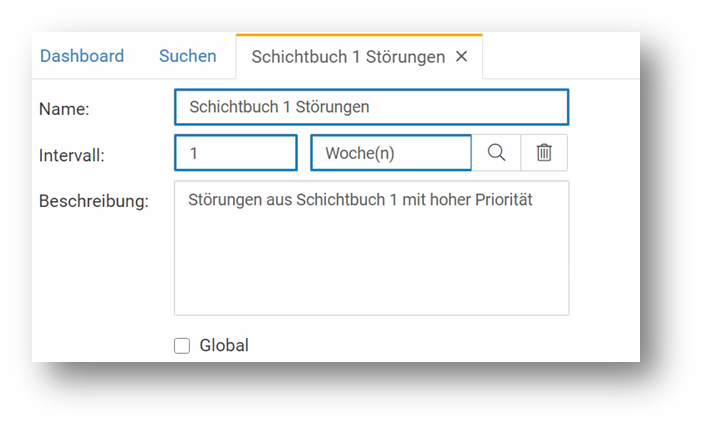

Durch die Einstellung "Global" aktiviert sich der Filter für alle Benutzer
Alle Filter erscheinen im Dropdown-Menü des Sammelberichts
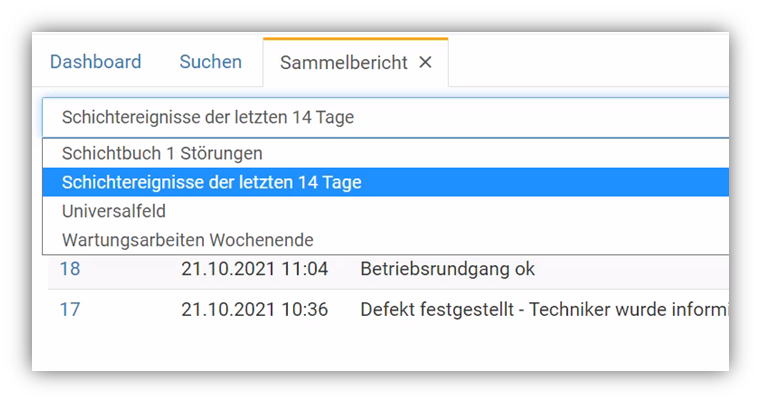
Beispiel für einen Störungsbericht:
Quelle: Tagschicht Werk A
Ziel: Störbericht Werk A
Filter auf Kategorie „Störungen"
Folgende Optionen sind möglich:
Option | Beschreibung |
Automatisch | Leer: Es wird nur die Route definiert, die für eine manuelle Kopie im Schichtbericht benötigt wird. |
Verweis/Kopie | Ein Verweis ist wie ein Link. Änderungen im Ziel wirken sich auch auf die Quelle aus, da das Element nur einmal existiert. |
Tage voraus | Falls die Daten von der Nachtschicht in die Folgeschicht übertagen werden sollen, ist hier der Wert 1 erforderlich. Ansonsten wird das Element in die Vergangenheit übertragen, da es sich um den gleichen Tag handelt. |
nur Ereignisse abgeschlossener Schichtberichte übertragen | Nur bei Sammelberichten als Ziel verfügbar. Kein Haken: Info ist in Sammelbericht sofort nach Anlage im Schichtbericht ersichtlich.Haken: Info ist erst nach Berichtsabschluss der Quelle ersichtlich. |
Unterordner Miteinbeziehen | Die Filterung der Kategorie wirkt sich rekursiv nach unten aus |
Universalfelder
Universalfelder sind frei konfigurierbare optionale Felder, die pro Schichtbericht abgespeichert und vom Benutzer manuell oder via Prozessleitsystem ausgefüllt werden. Diese Felder sind besser als Freitexteingaben, da sie eine klare Struktur bilden und sich außerdem auswerten und exportieren lassen.
Ein Universalfeld wird über die Organisationseinheit einem oder mehreren Schichtberichten zugewiesen (rekursiv). Ein Universalfeld kann in Anlagen eingeteilt werden. Diese Einteilung ist in der Oberfläche durch Buttons visualisiert. (Vorsicht bei der Restriktion der Rolle Anlagenzuordnung!)
Grundsätzlich wird ein Universalfeld durch den Datentyp und dessen Bezeichnung definiert. Hier sind Ja-Nein-Abfragen möglich sowie Freitext und viele mehr.
Durch das Layout (einspaltig = ganze Seitenbreite; zweispaltig = halbe Seitenbreite usw.) und den Sortierindex kann die Positionierung innerhalb des Reiters Universalfelder im Schichtbericht angeordnet werden. Zusätzlich können Universalfelder rein als Platzhalter (=Datentyp) angelegt werden, um entsprechende Leerräume in der Darstellung zu erzeugen.
Die Option „Pflichtfeld" definiert, ob das Feld befüllt sein muss, wenn der zugehörige Schichtbericht abgeschlossen wird. Es werden dabei alle Pflichtfelder geprüft, welche der aktuell angemeldete Benutzer zugeordnet hat (Restriktion Rolle Anlagen). Es müssen auch die befüllt sein, die sich der Benutzer auch nur ausgeblendet hat.
Die Felder „Quelle", „Tag" und „Anbindung an Provider" beziehen sich auf die Konfigurationsmöglichkeit für angebundene Prozessleitsysteme.
